
DaedalusウォレットへSecondFiからのマイグレーション手順
0. はじめに
このページでは、SecondFiのハッキング対応として、SecondFiウォレットからDaedalusウォレットに移行する手順を解説します。
SecondFiアプリは、作業が完了しても消さないでください。今後の返金対応などで必要になります。削除して良いタイミングは改めて連絡しますので、お待ちください。
前提として、作業環境は、
・PC(スマホは対象外)
とします。
不明点などあれば、お気軽にりぴ(ripi.cardano@gmail.com)へお問い合わせください。
1. Daedalusウォレットの作成
1-1. Daedalus公式サイトにアクセスしインストールする
まず、Daedalusの公式サイトにアクセスします。
公式サイト:
https://daedaluswallet.io/ja/download/
偽サイトやフィッシングサイトにご注意ください。
検索結果や広告からではなく、公式URLを直接入力するか、信頼できる公式案内からアクセスしてください。
⇩自身の環境に合うものをダウンロードし、インストールしてください。
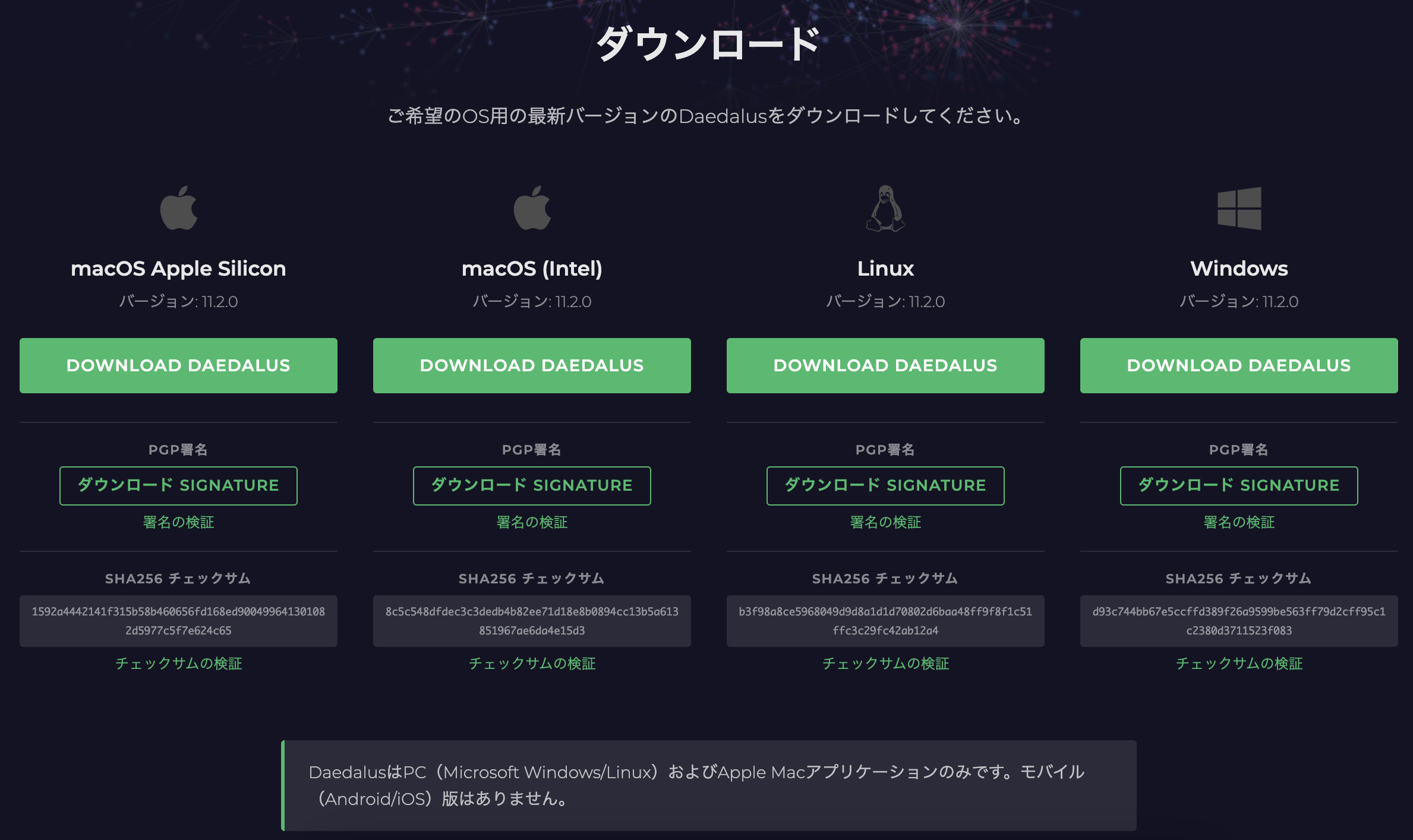
インストール後、Daedalusを開いてください
この手順では、Mithril同期を利用して、短時間で同期を完了させます。Mithril同期についてはこちらです。
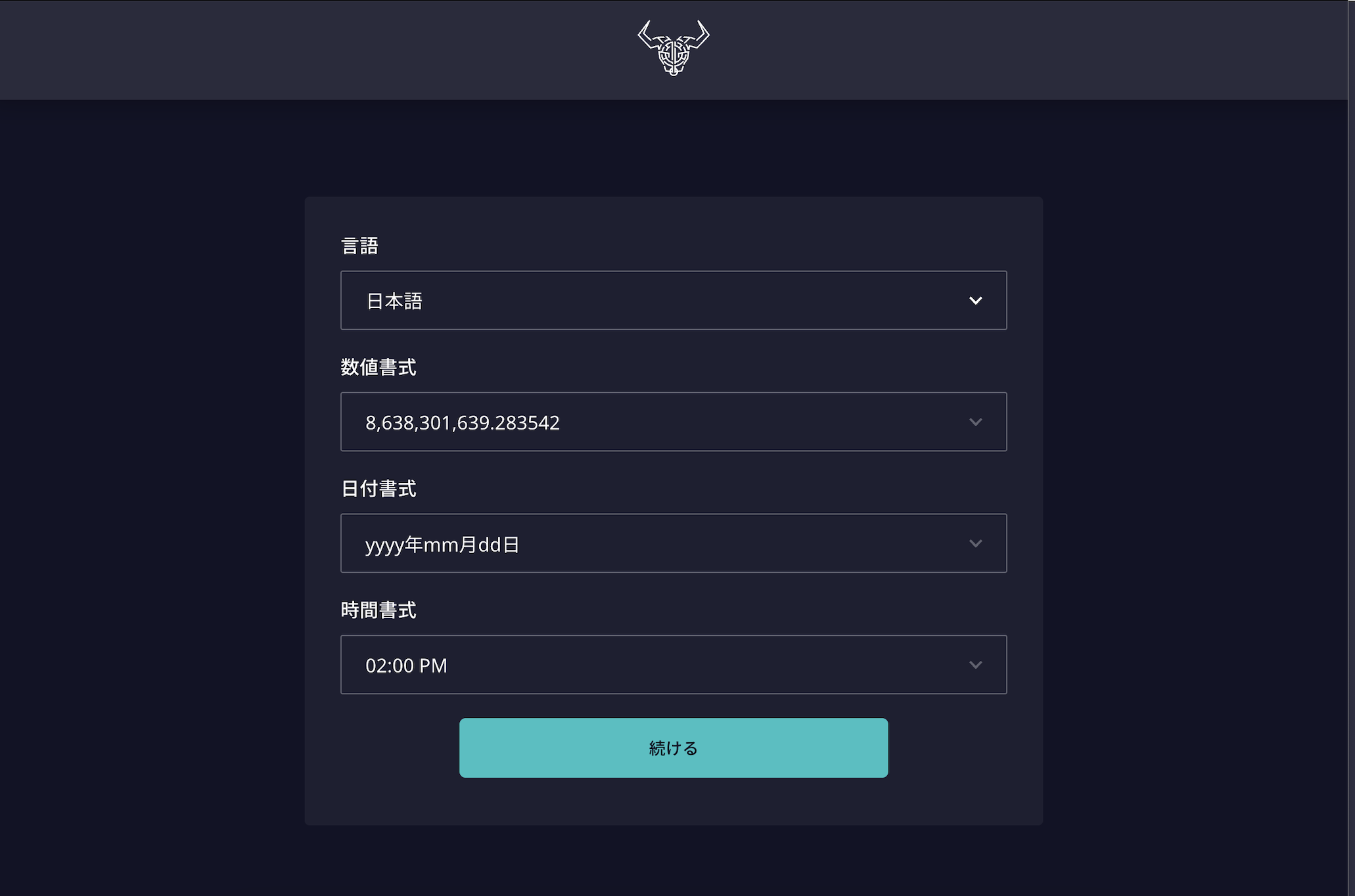
⇩以下が表示された場合は、日本語を選択して「続ける」をクリックしてください(過去にDaedalusをインストール済みの場合は、表示されない可能性があります。次の手順に進んでください)
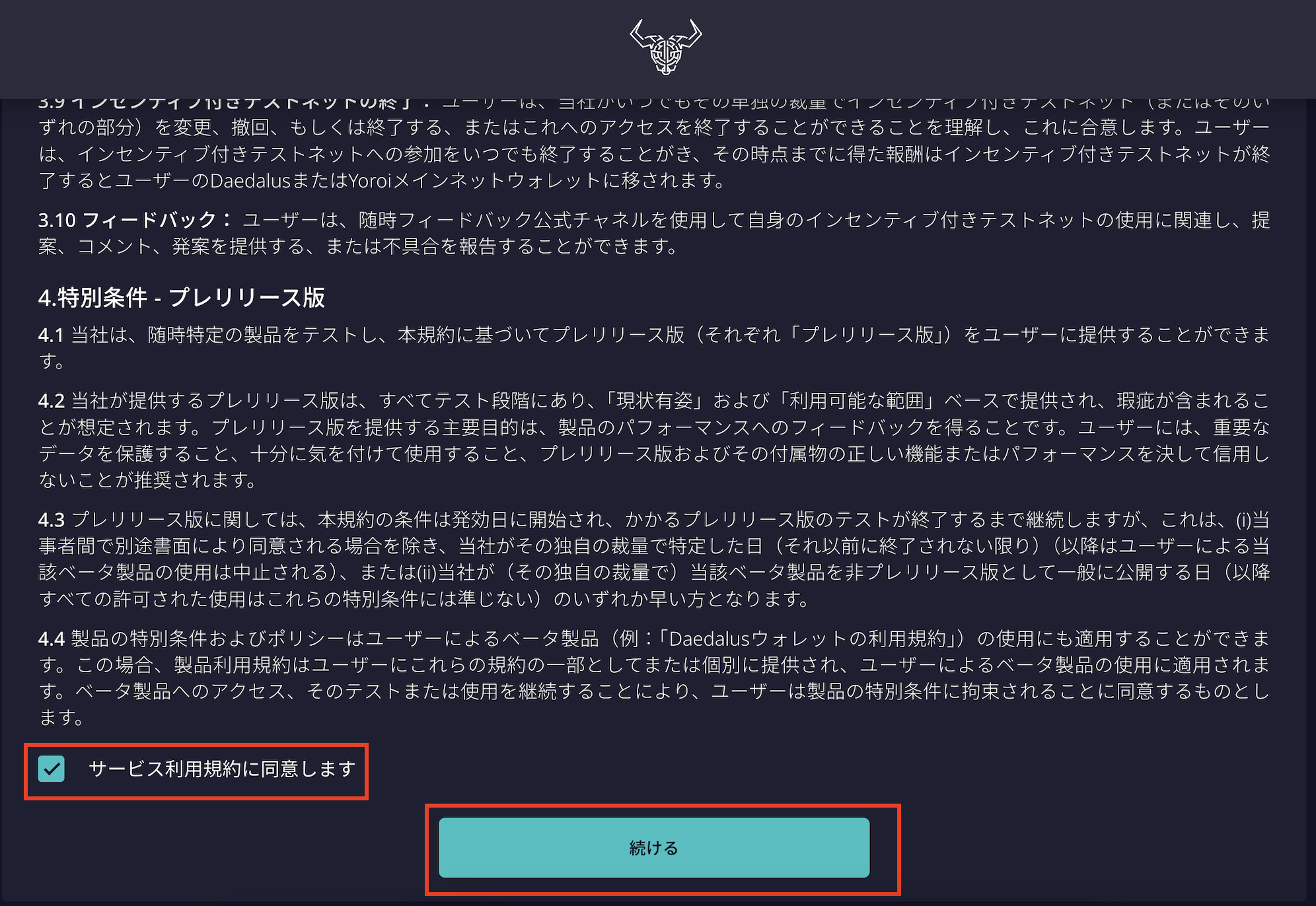
⇩利用規約に同意し「続ける」をクリックしてください(過去にDaedalusをインストール済みの場合は、表示されない可能性があります。次の手順に進んでください)
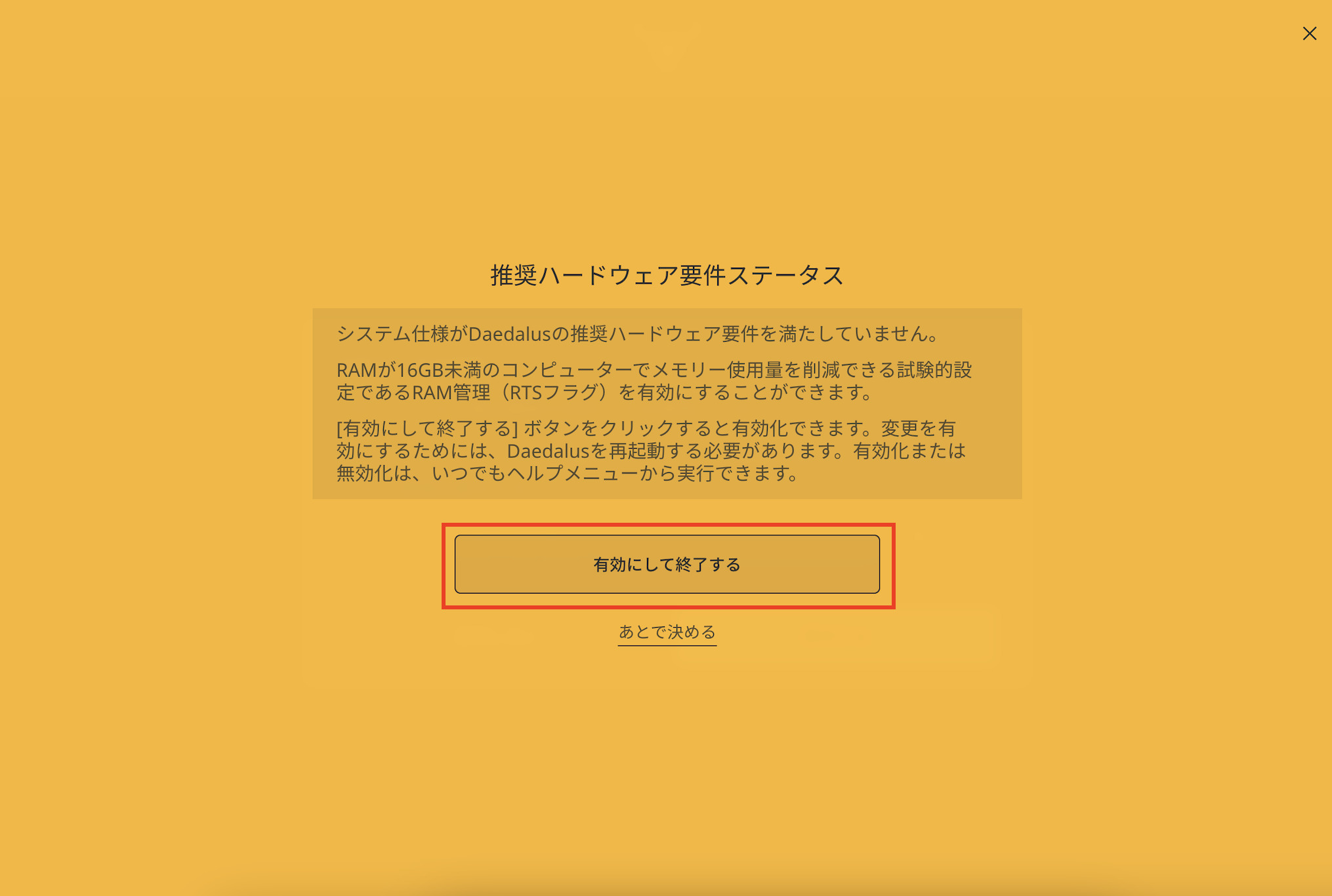
⇩スペック不足によって、以下が表示される場合は「有効にして終了する」をクリックして再起動してください(過去にDaedalusをインストール済みの場合は、表示されない可能性があります。次の手順に進んでください)
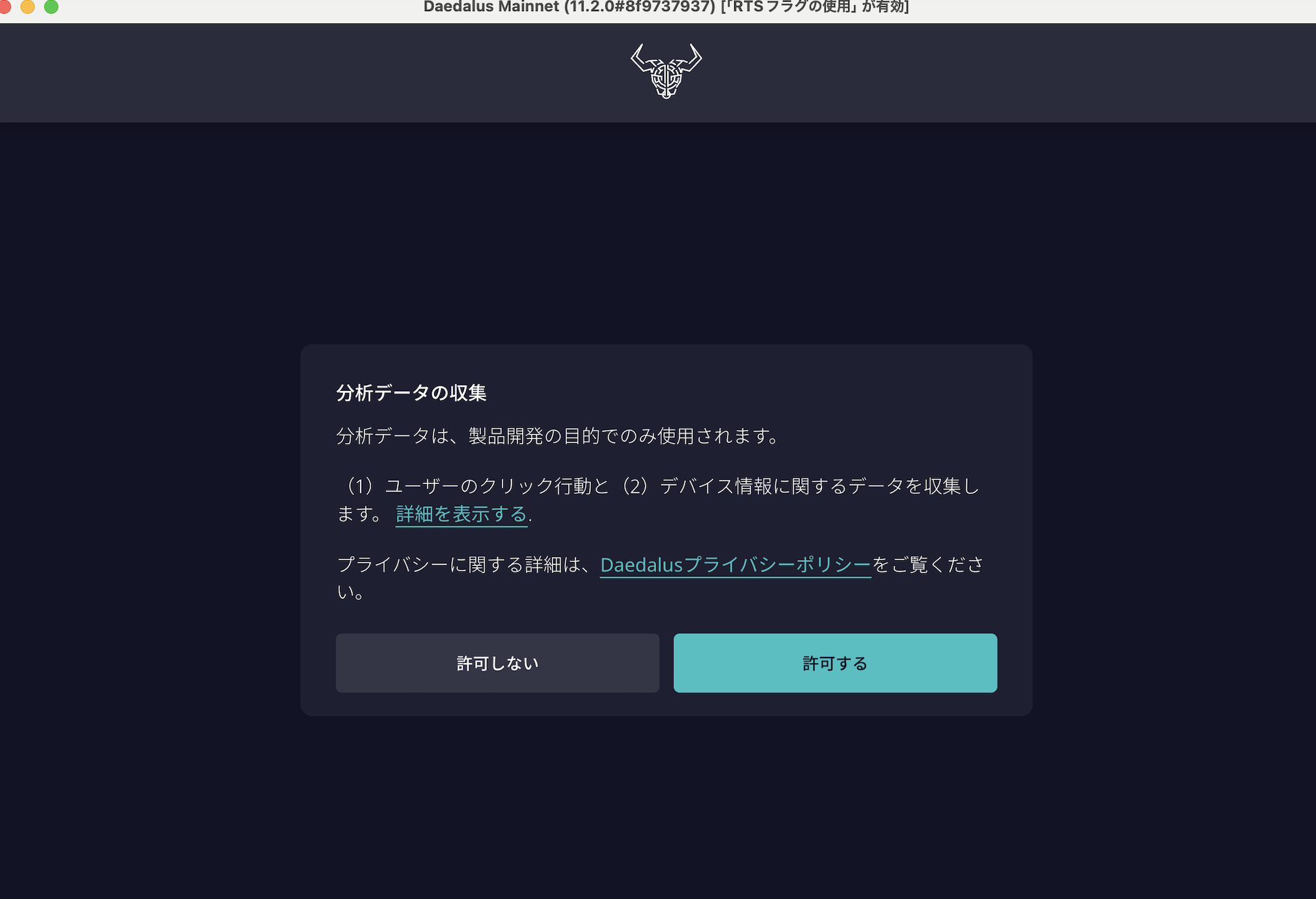
⇩以下の画面が表示された場合は、好きな方をクリックしてください(過去にDaedalusをインストール済みの場合は、表示されない可能性があります。次の手順に進んでください)
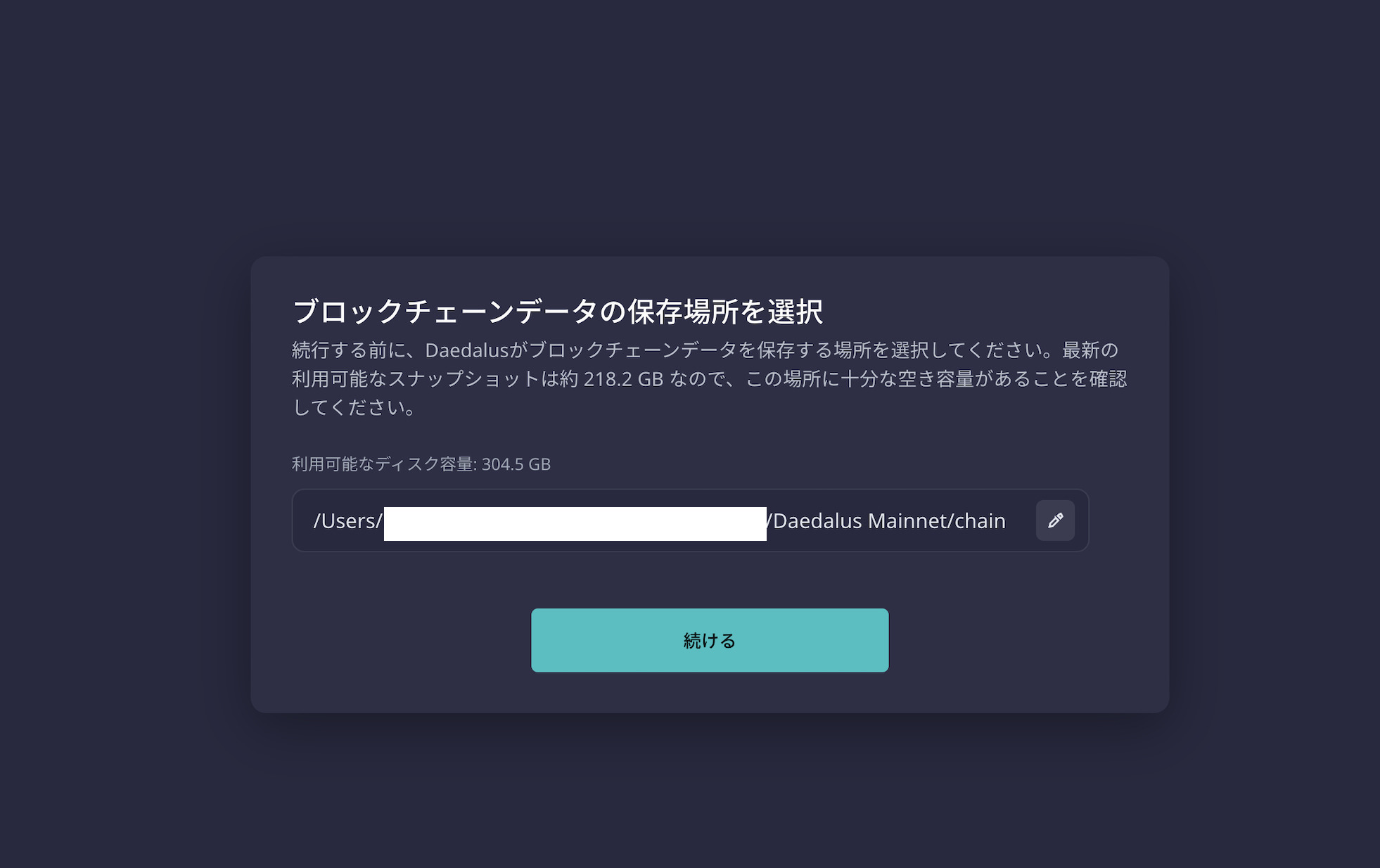
⇩以下が保存された場合は変更せず「続ける」をクリックしてください(過去にDaedalusをインストール済みの場合は、表示されない可能性があります。次の手順に進んでください)
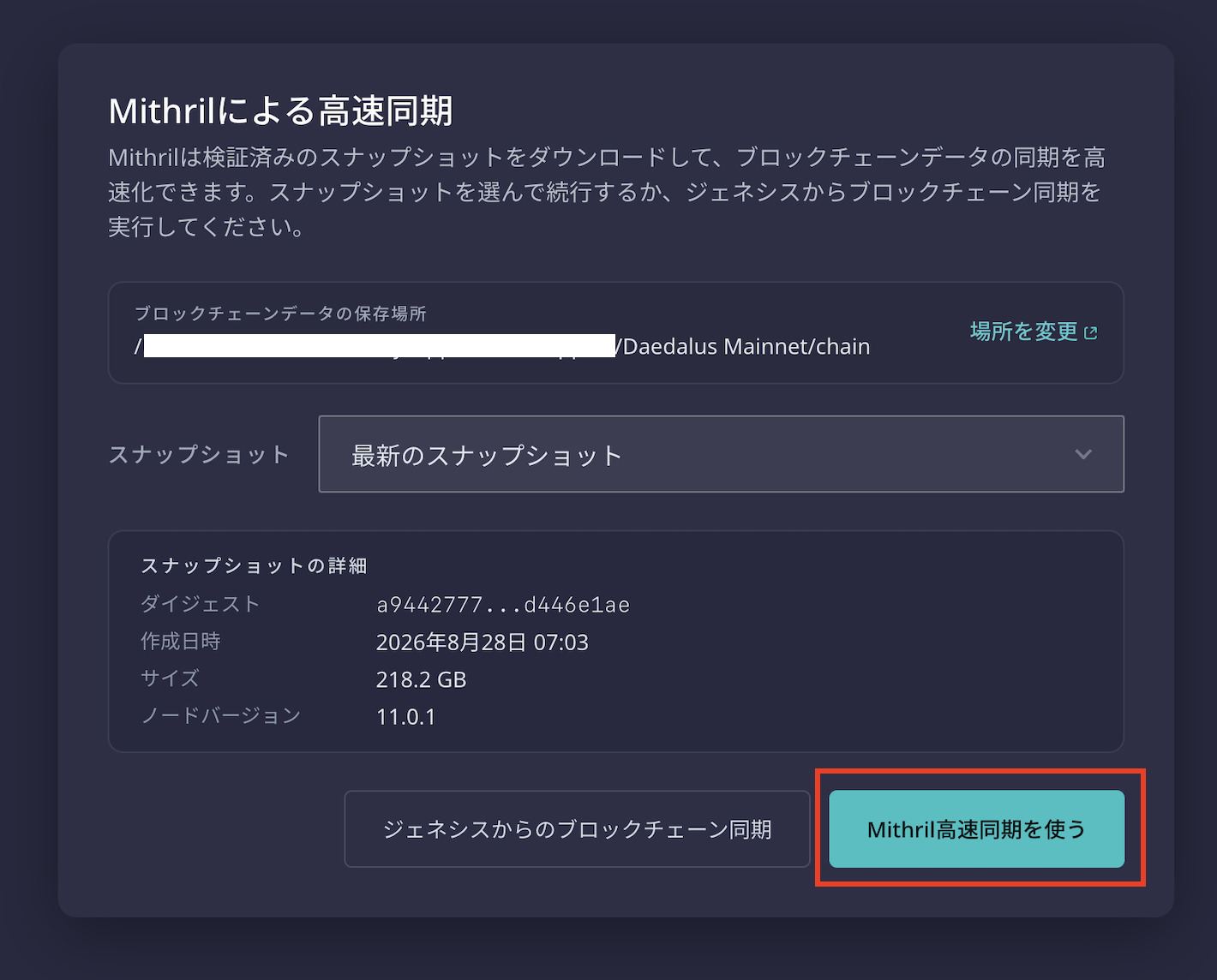
⇩「Mithril高速同期を使う」をクリックしてください(過去にDaedalusをインストール済みの場合は、表示されない可能性があります。次の手順に進んでください)
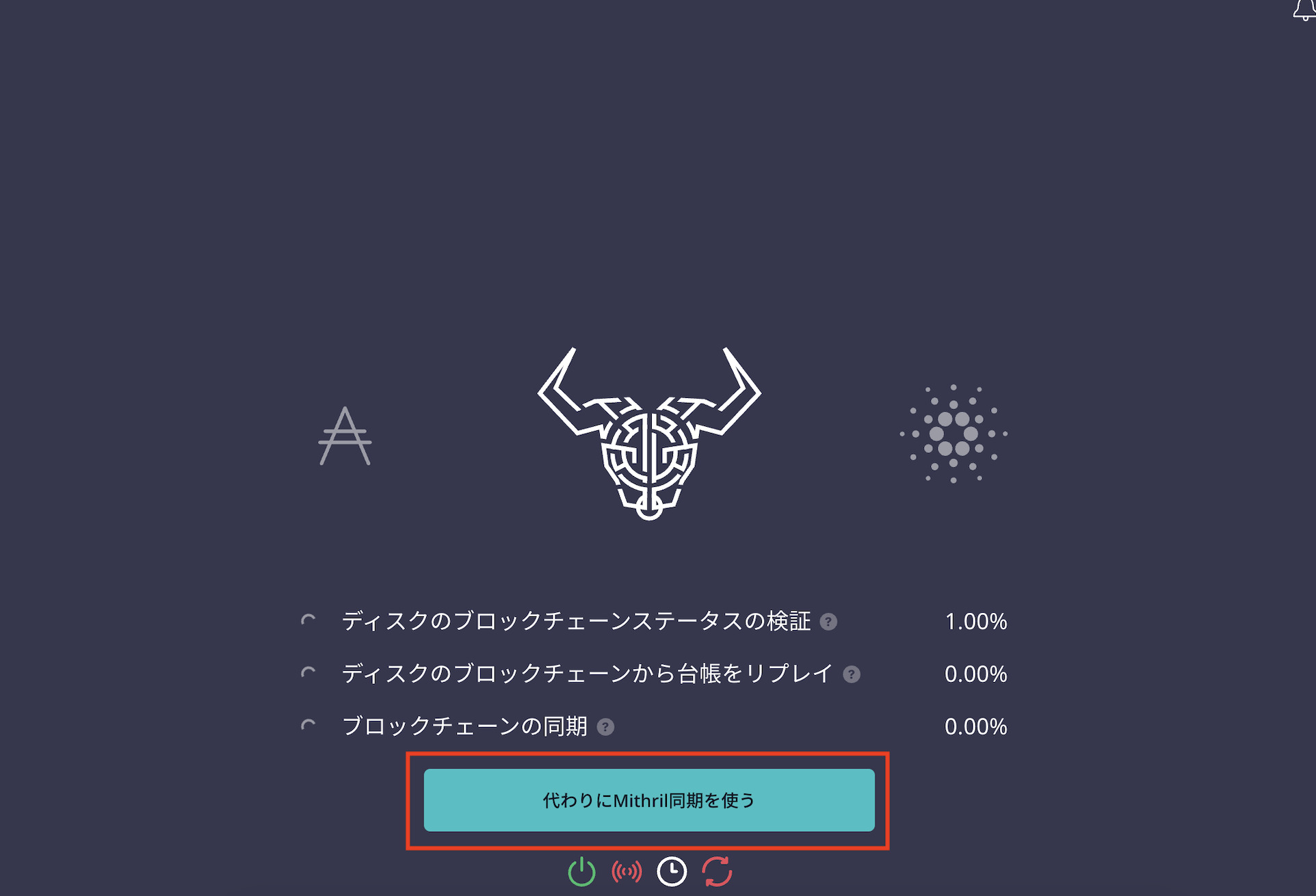
⇩「代わりにMithril同期を使う」をクリックしてください(表示されない場合は、次の手順に進んでください)
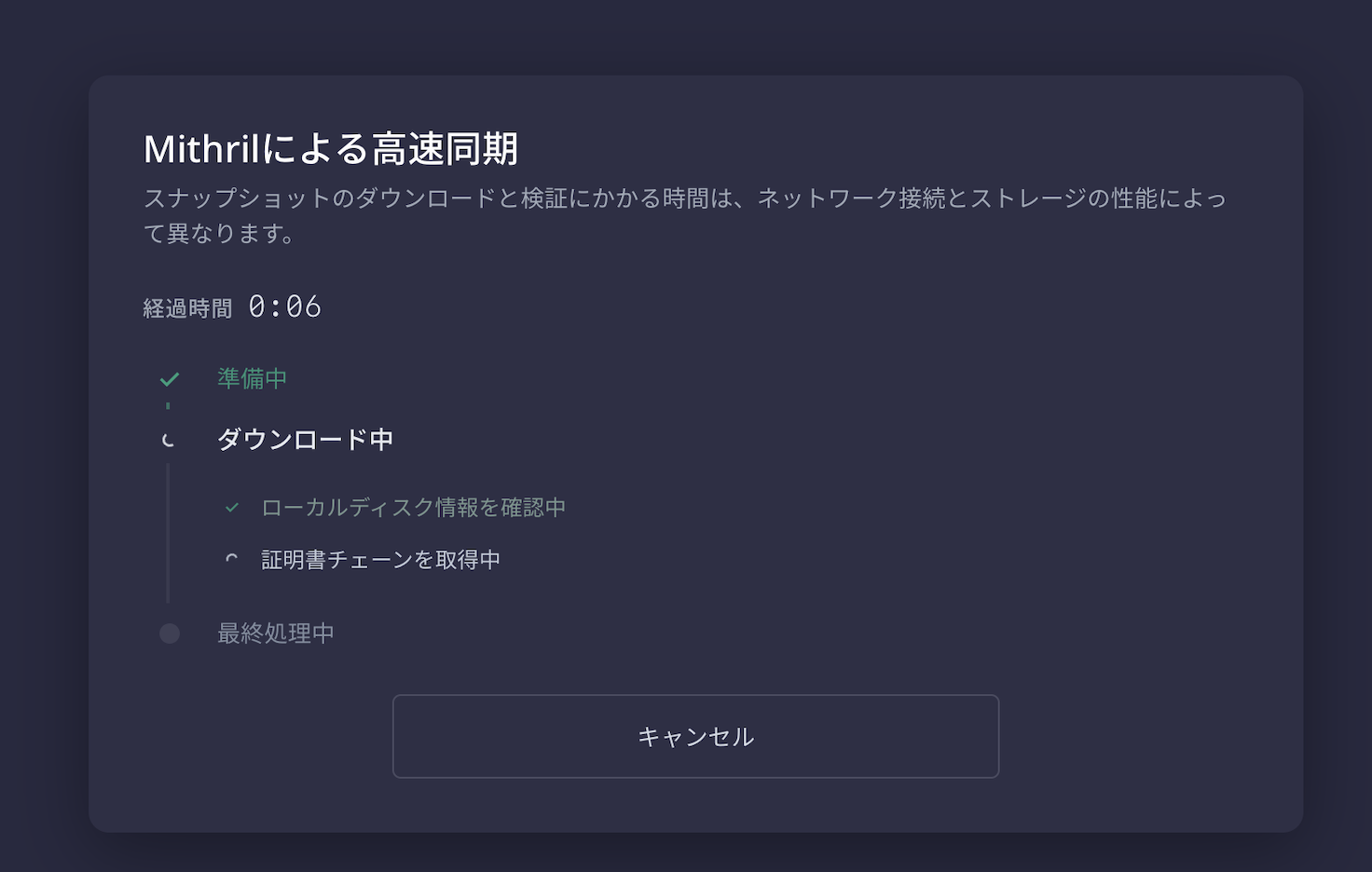
⇩同期が完了するのを待ちます(PCとDaedalusは起動させたままにしてください。私の環境では6時間ほどで完了しました。)
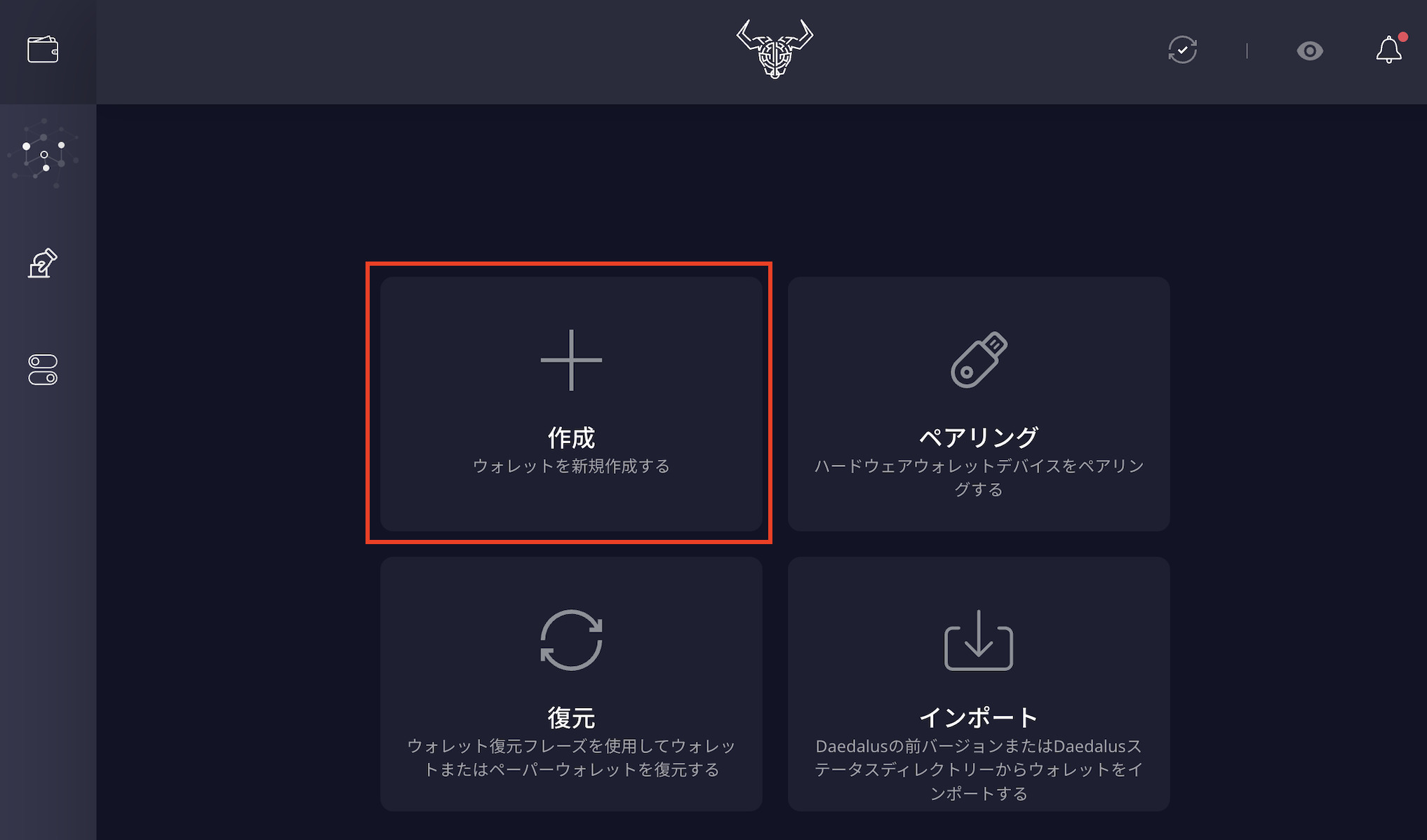
⇩Daedalusが起動したら、「作成」をクリックして、新規ウォレットを作成します
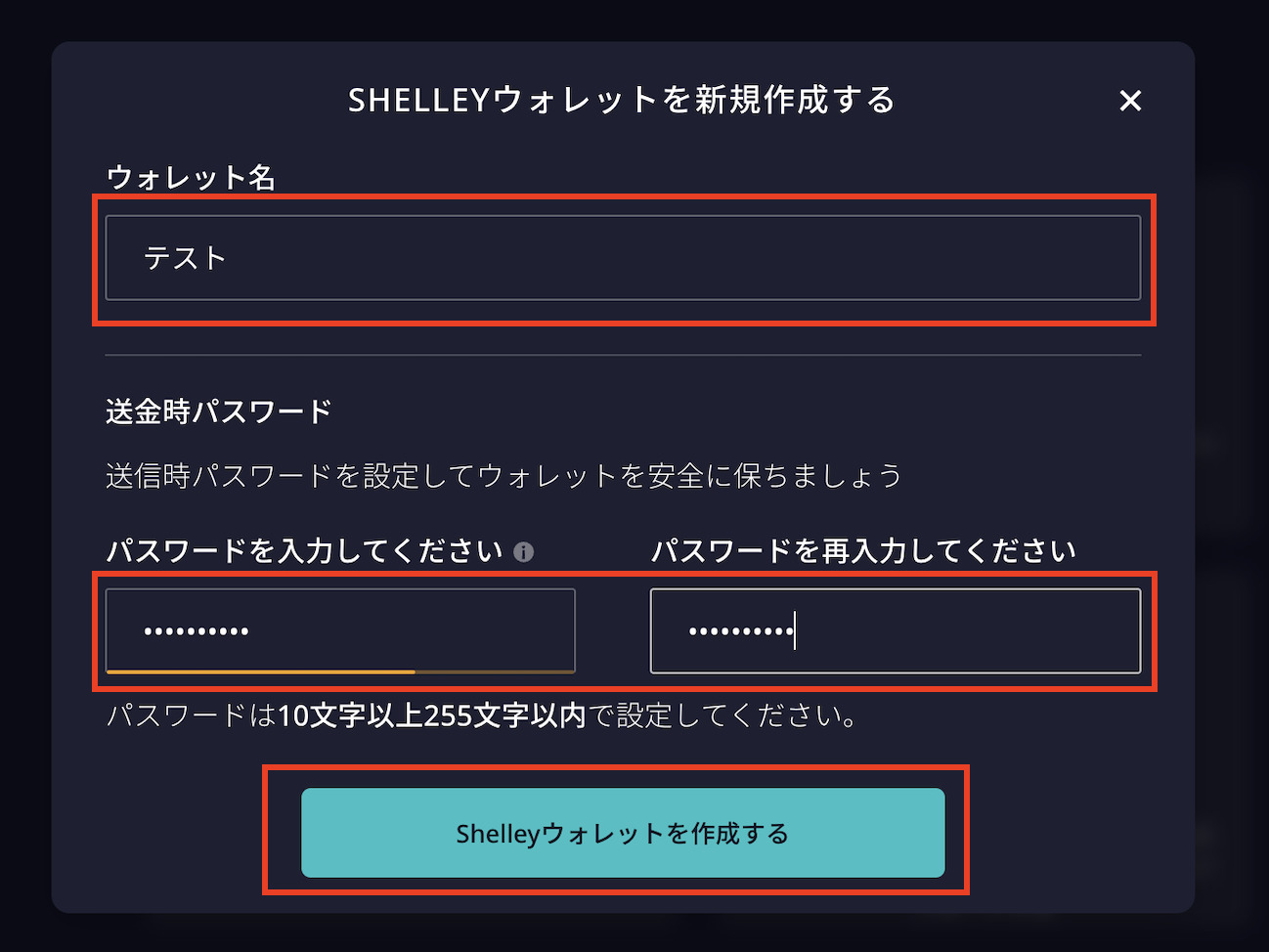
⇩ウォレット名、パスワードを設定し、「Shelleyウォレットを作成する」をクリックします
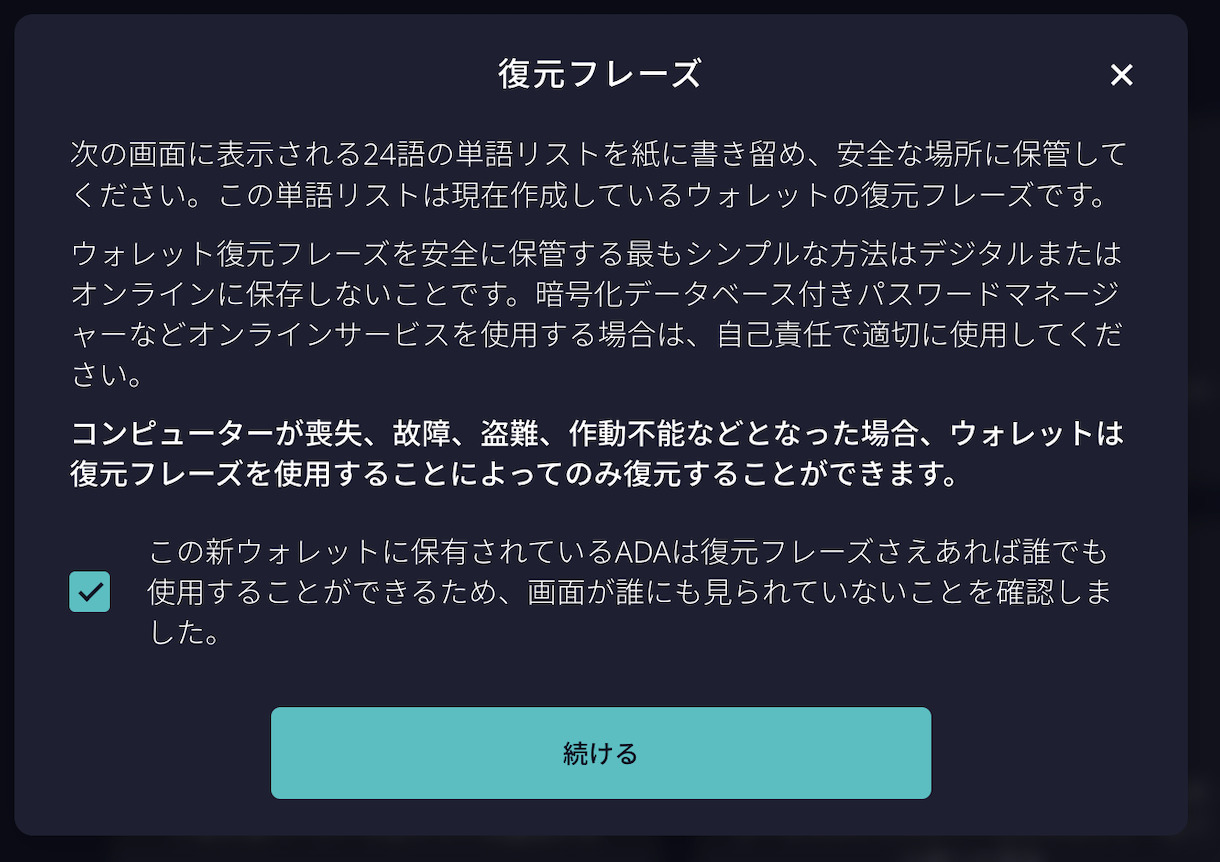
⇩チェックボックスにチェックを入れて、「続ける」をクリックします
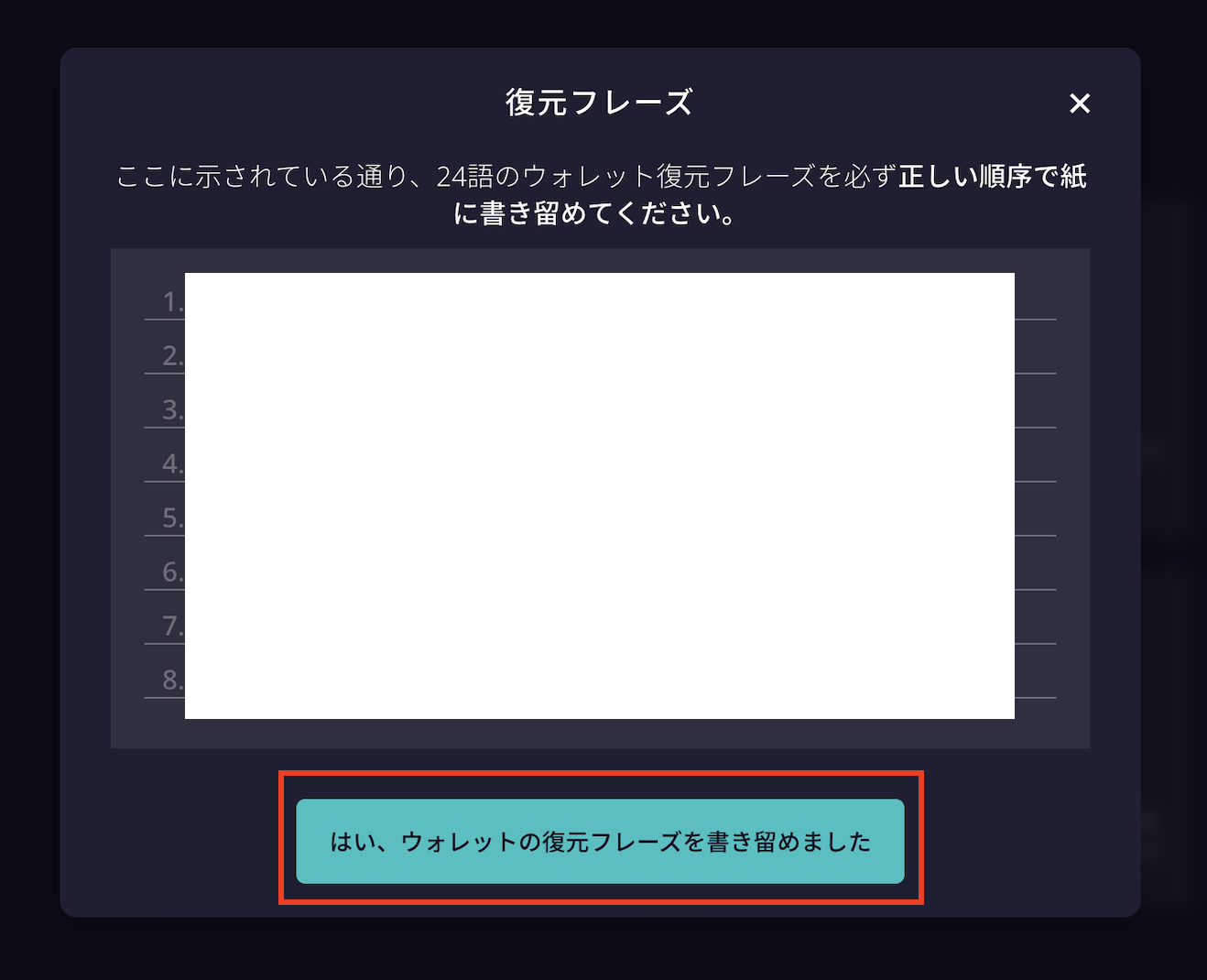
⇩復元フレーズを書き留め、「はい、ウォレットの復元フレーズを書き留めました」をクリックします
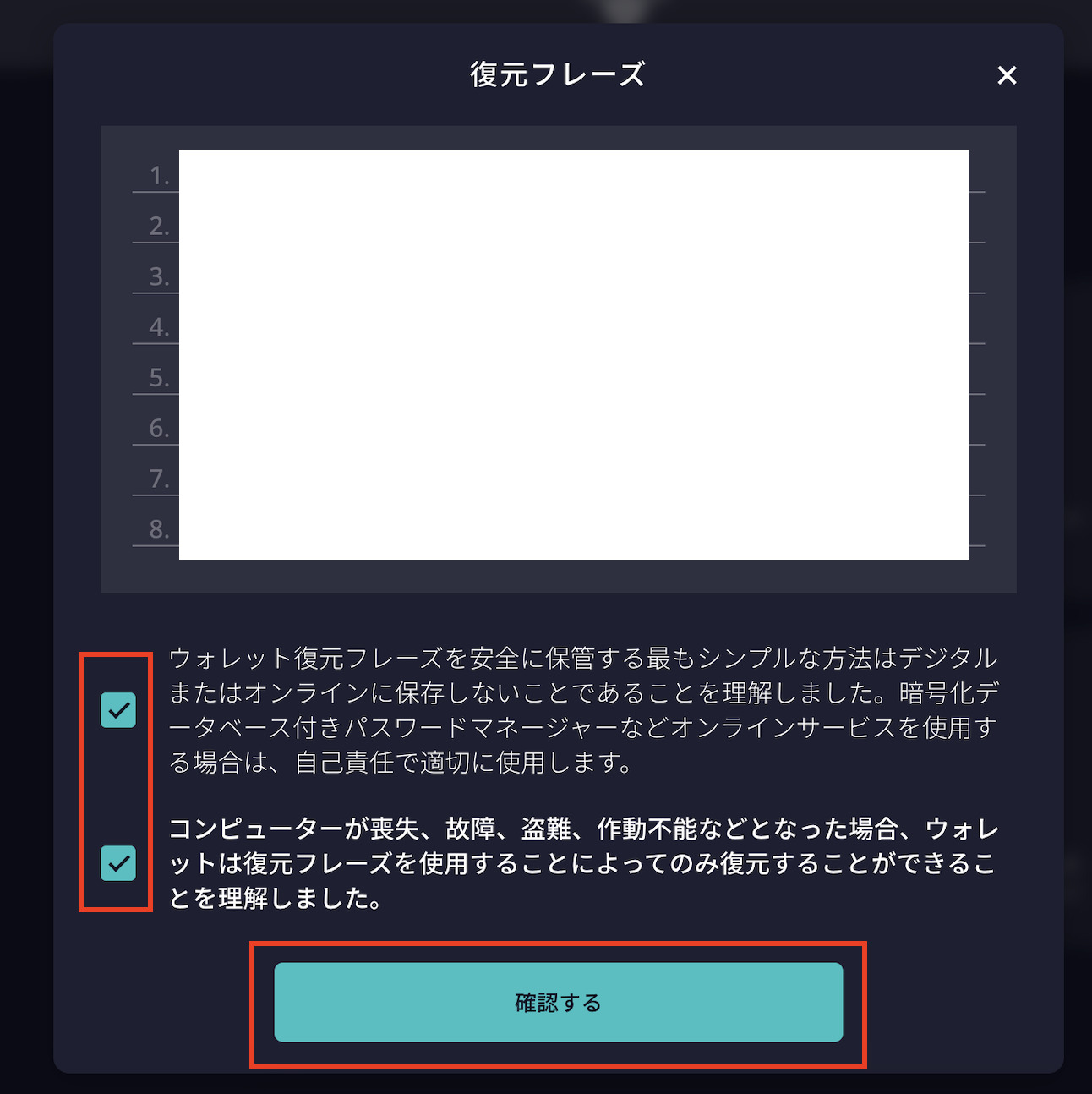
⇩書き留めた復元フレーズを入力後、チェックボックスにチェックを入れて、「確認する」をクリックします
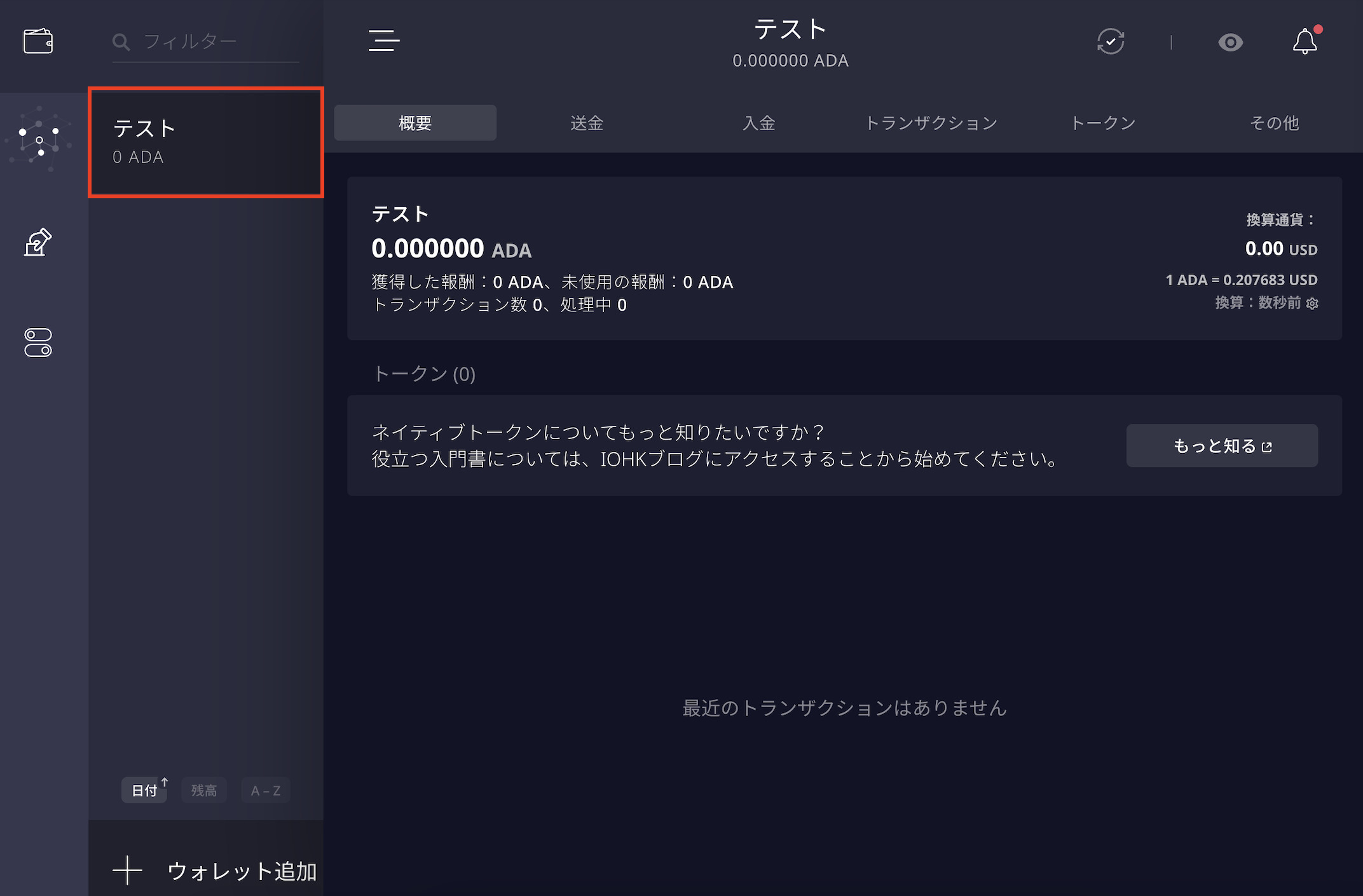
⇩同期完了後、作成したウォレットが表示されていることを確認します。
2. Daedalusウォレットのアドレスを確認する
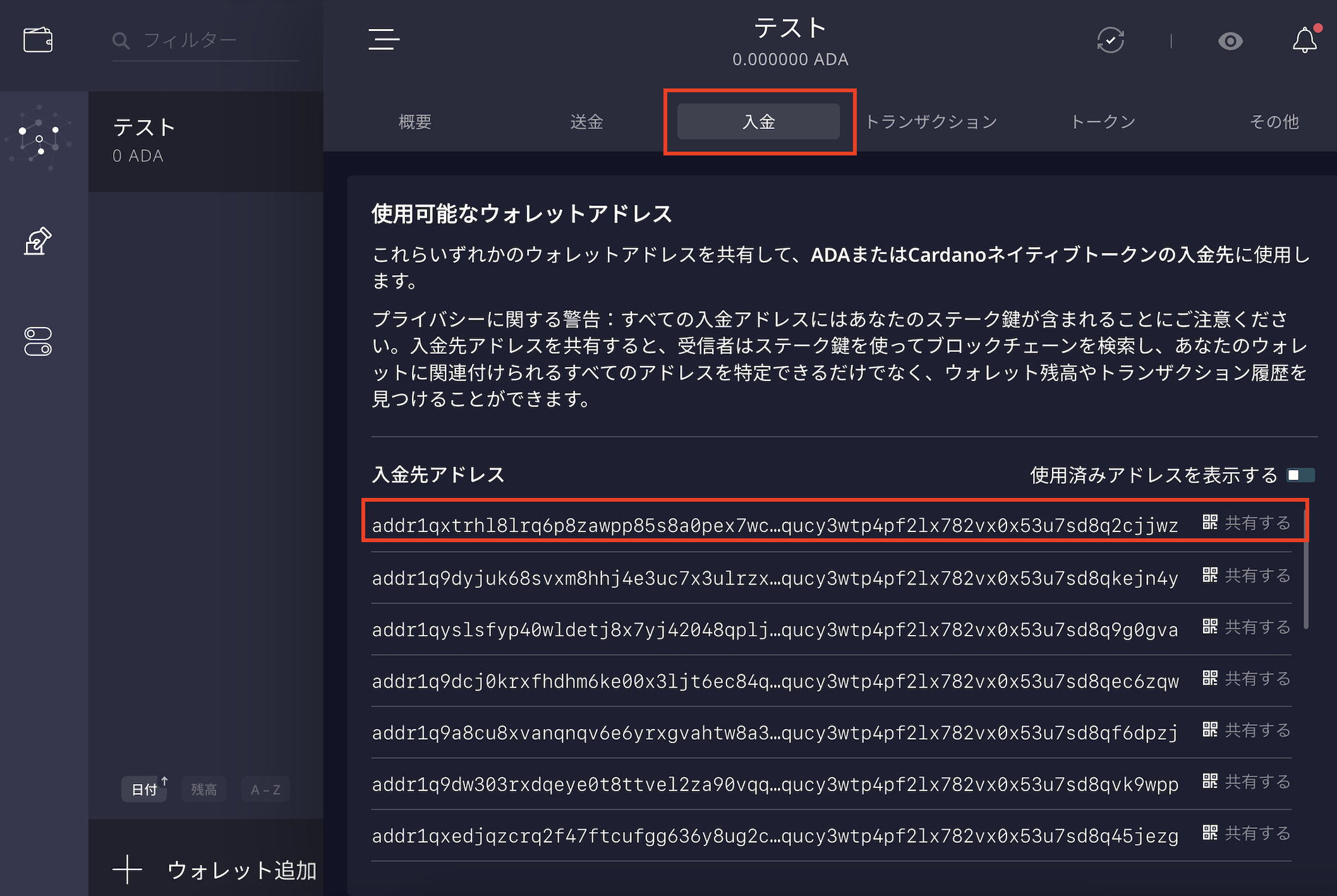
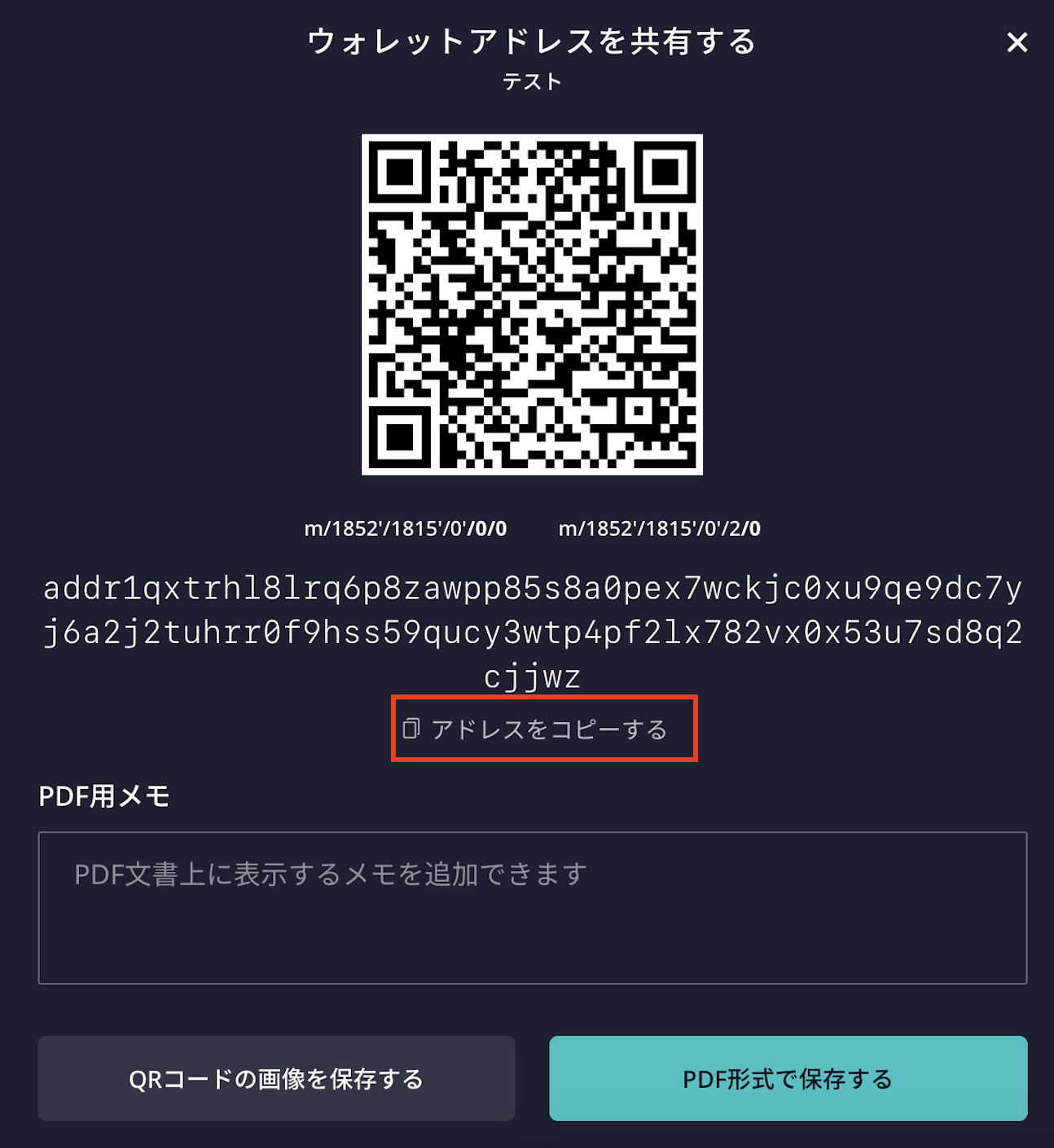
⇩ウォレットの「入金」をクリックし、一番上の入金アドレスをクリックします
⇩「アドレスをコピーする」をクリックし、コピーします。(後ほど使うため、メモ帳アプリなどに保存してください)
3. SecondFiから移行する
以下の手順に従って、移行手続きを実施してください。
4. ステーキングとDRepを設定する
移行に伴って、新ウォレットにはステーキングとDRepを再設定する必要があります。
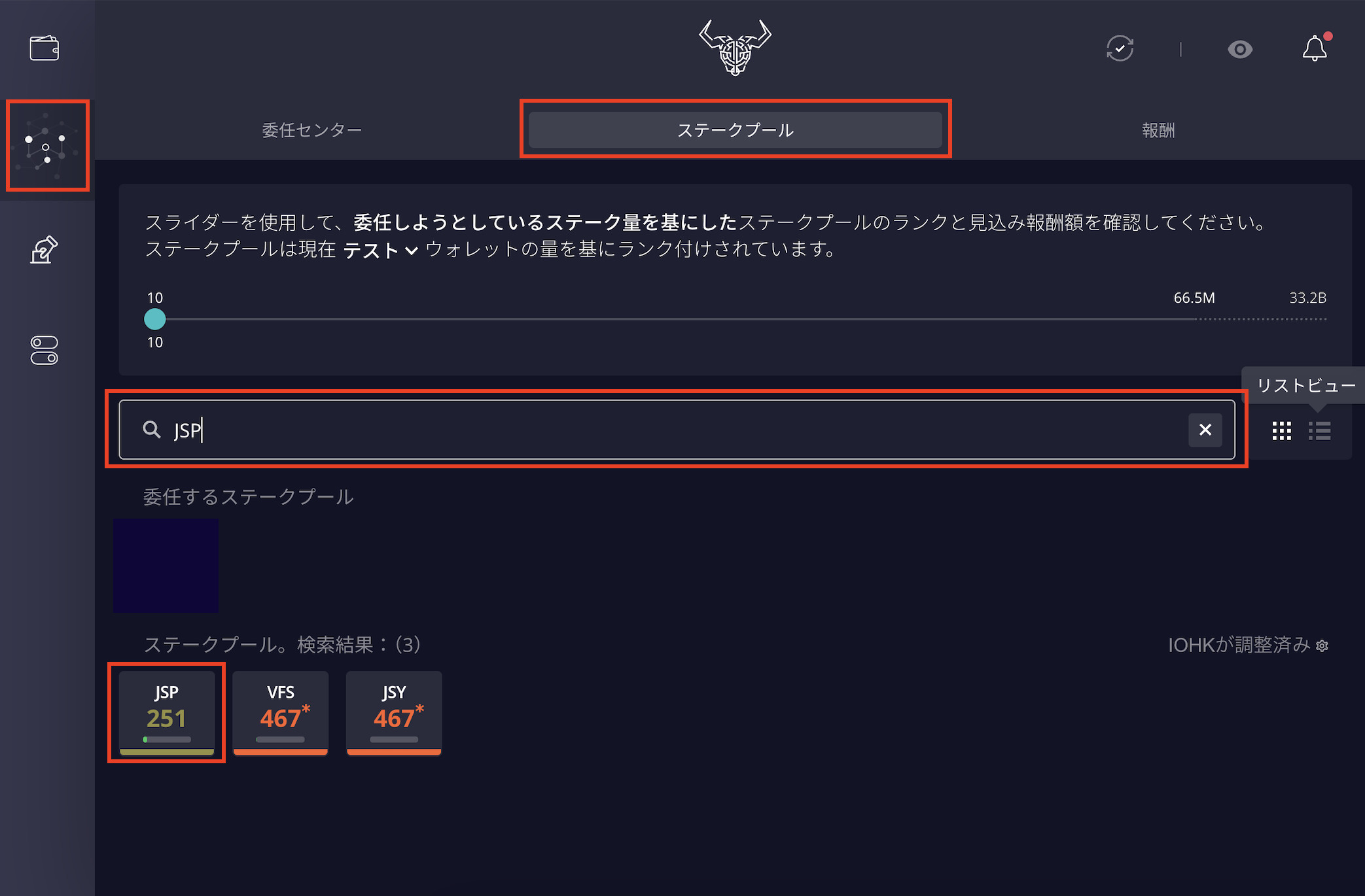
⇩左からステーキングメニューをクリックし、「ステークプール」タブをクリックします。プール一覧が表示されるので、「JSP」を検索窓に入力し、表示された「JSP」をクリックします。
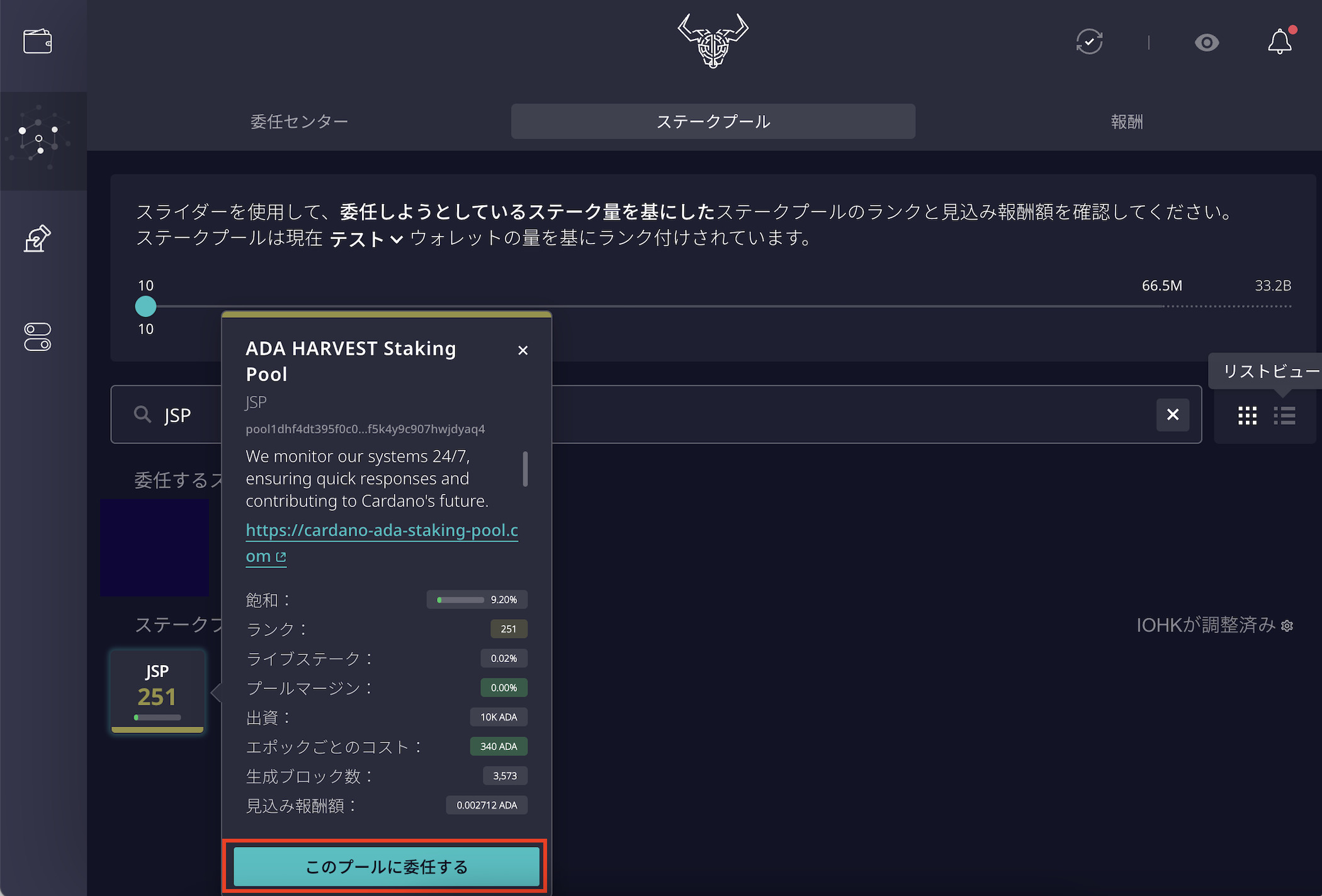
⇩プール情報が表示されるので、「このプールに委任する」をクリックします
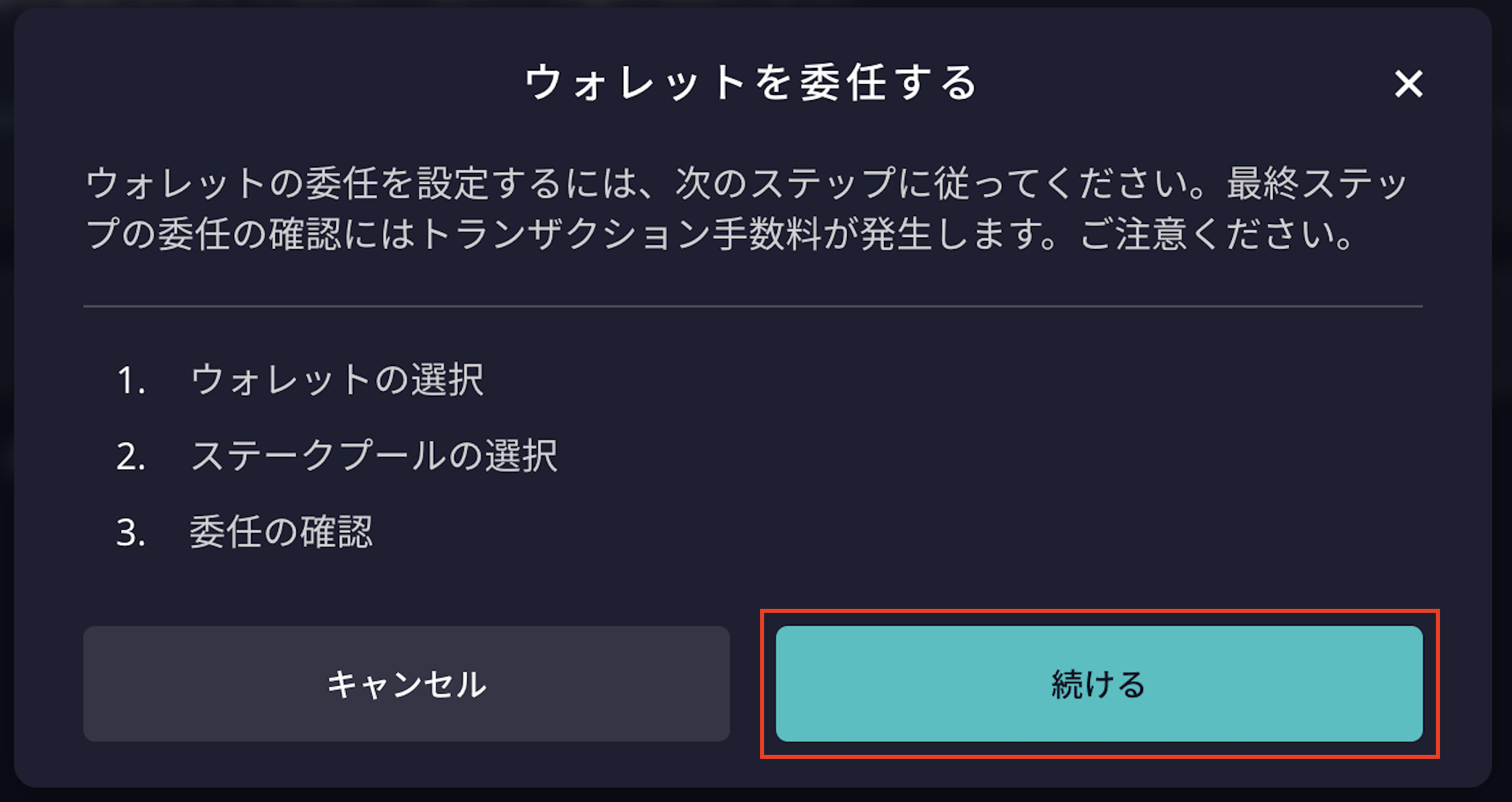
⇩説明画面が表示されるので、「続ける」をクリックします
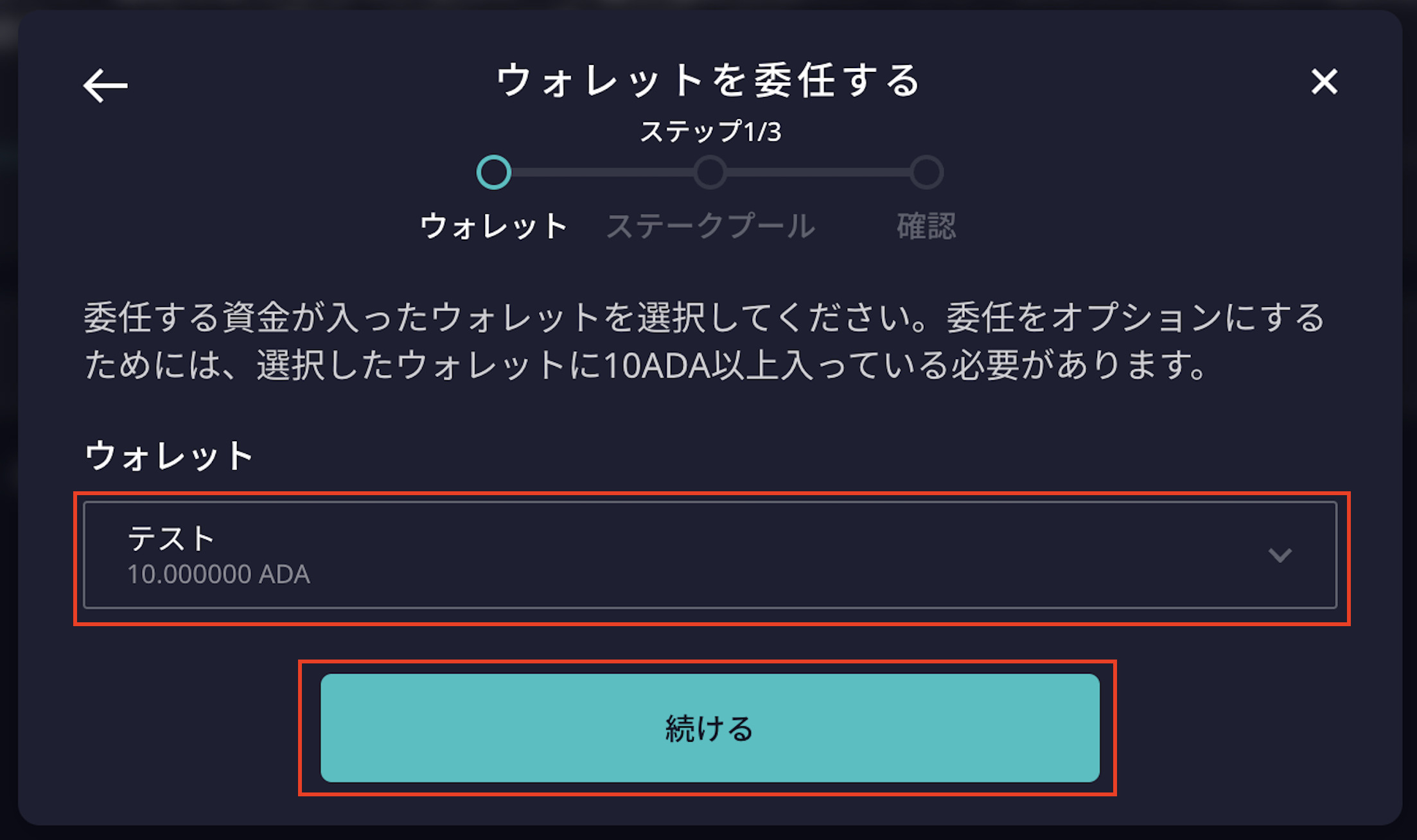
⇩ウォレットを選択し、「続ける」をクリックします
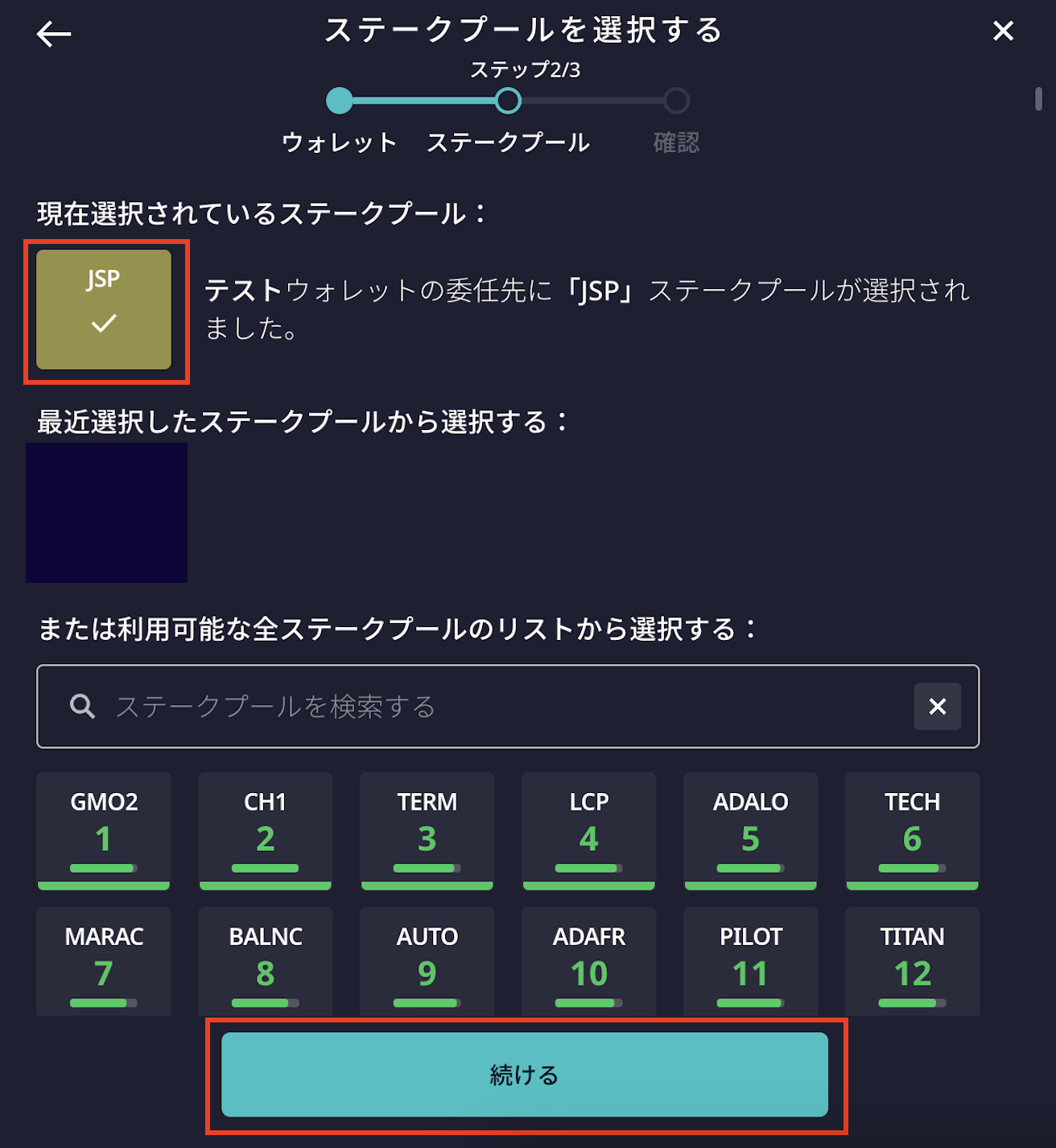
⇩JSPが選択されていることを確認し、「続ける」をクリックします
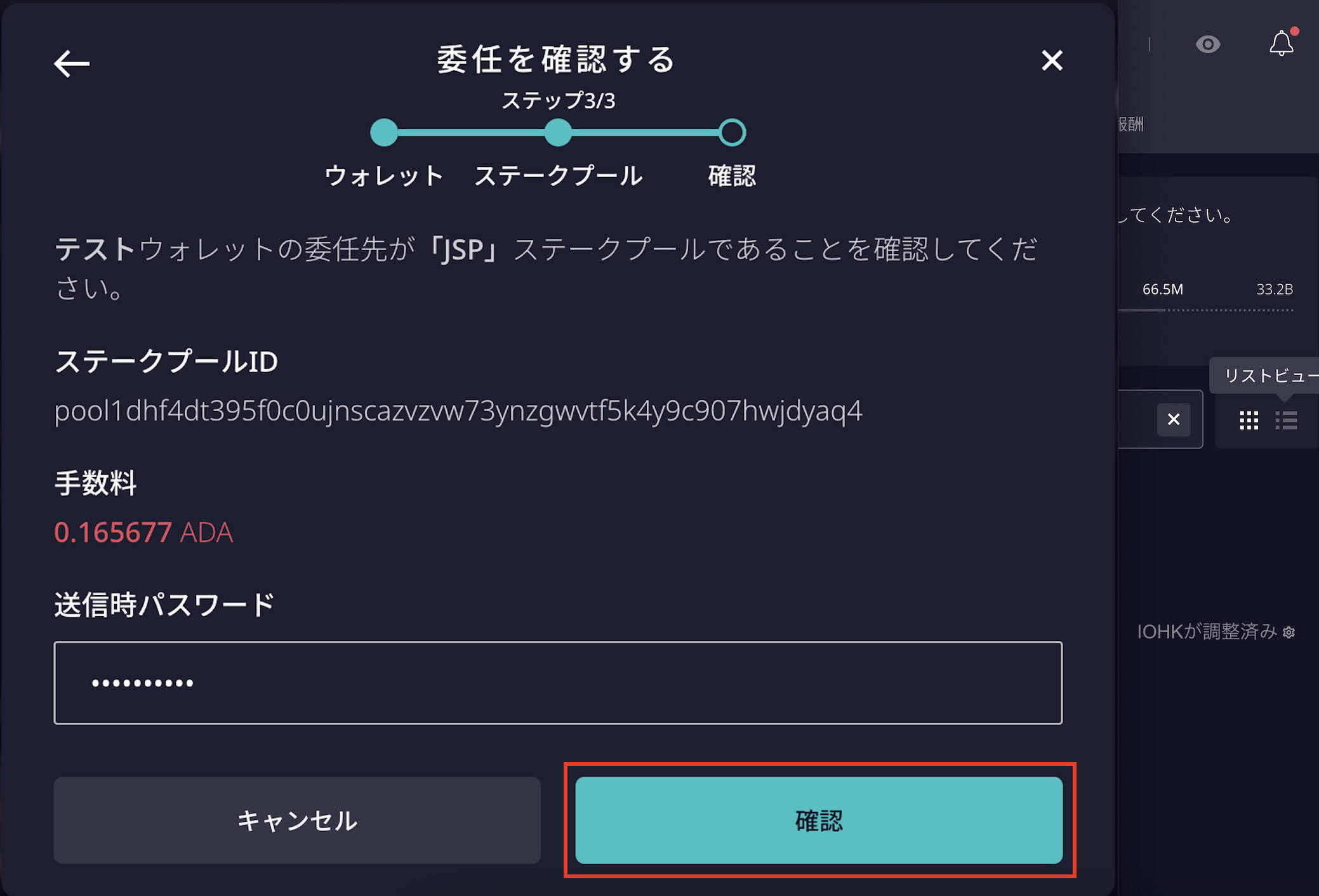
⇩送金パスワードを入力し、「確認」をクリックします
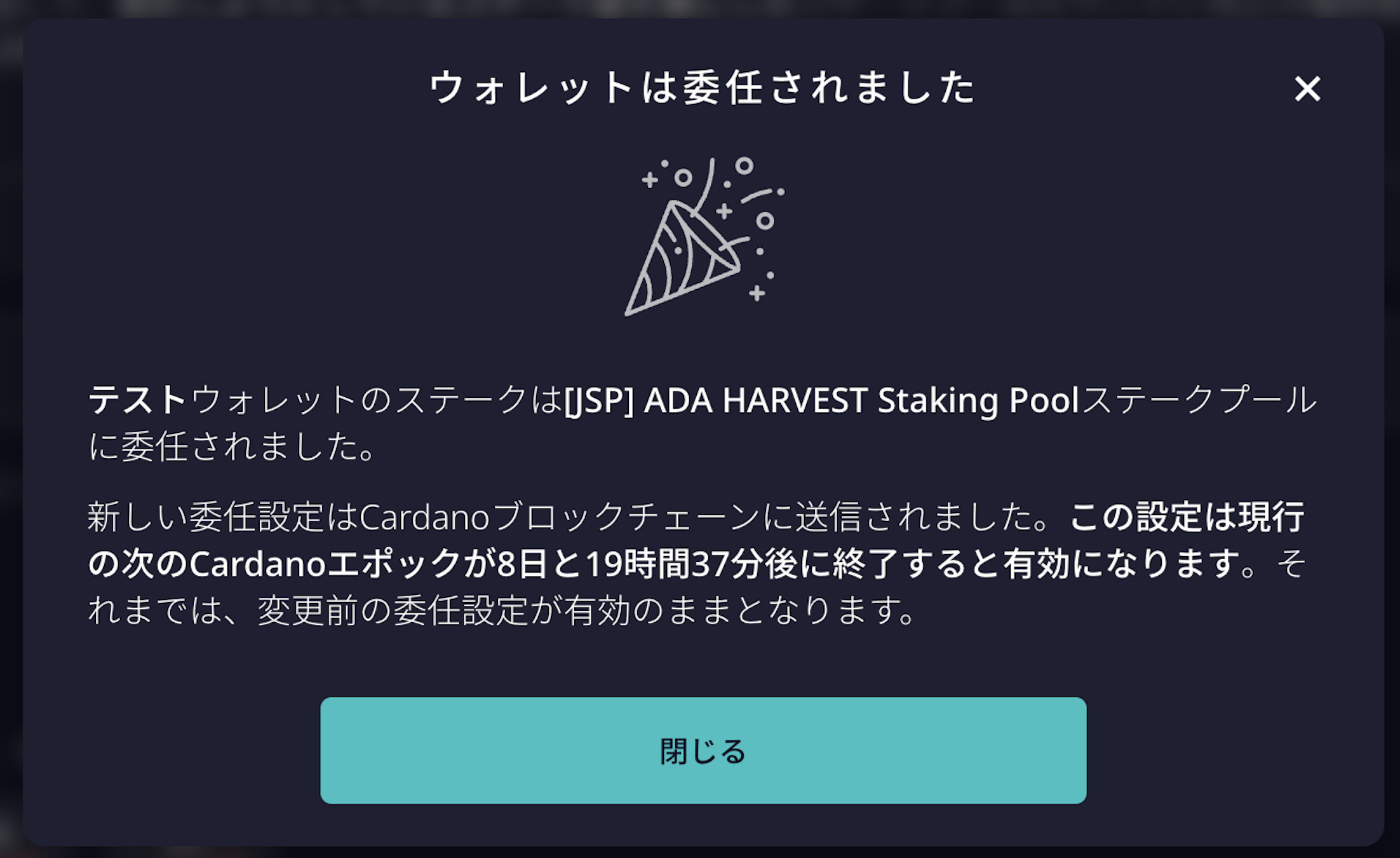
⇩以下の画面がでれば正常に完了しています。「閉じる」をクリックしてください。
続いて、DRepを登録します。
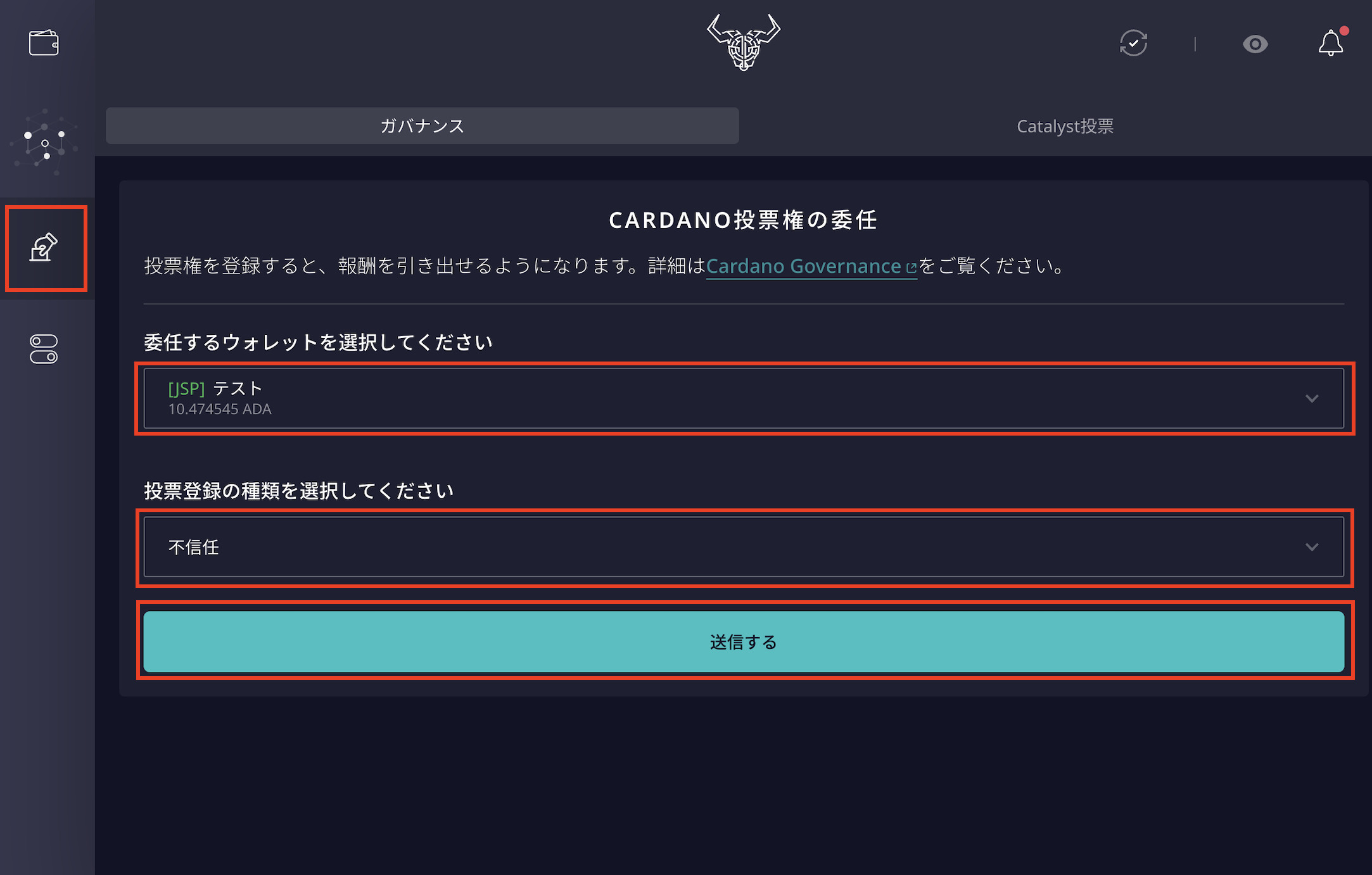
⇩左のメニューから投票マークをクリックし、ウォレットを選択します。投票登録の種類を「不信任」に設定し、「送信する」をクリックします。(この解説では、設定を簡単にするために不信任を選択しています。もし、希望の投票先がある場合は不信任ではなく、適宜設定してください。)
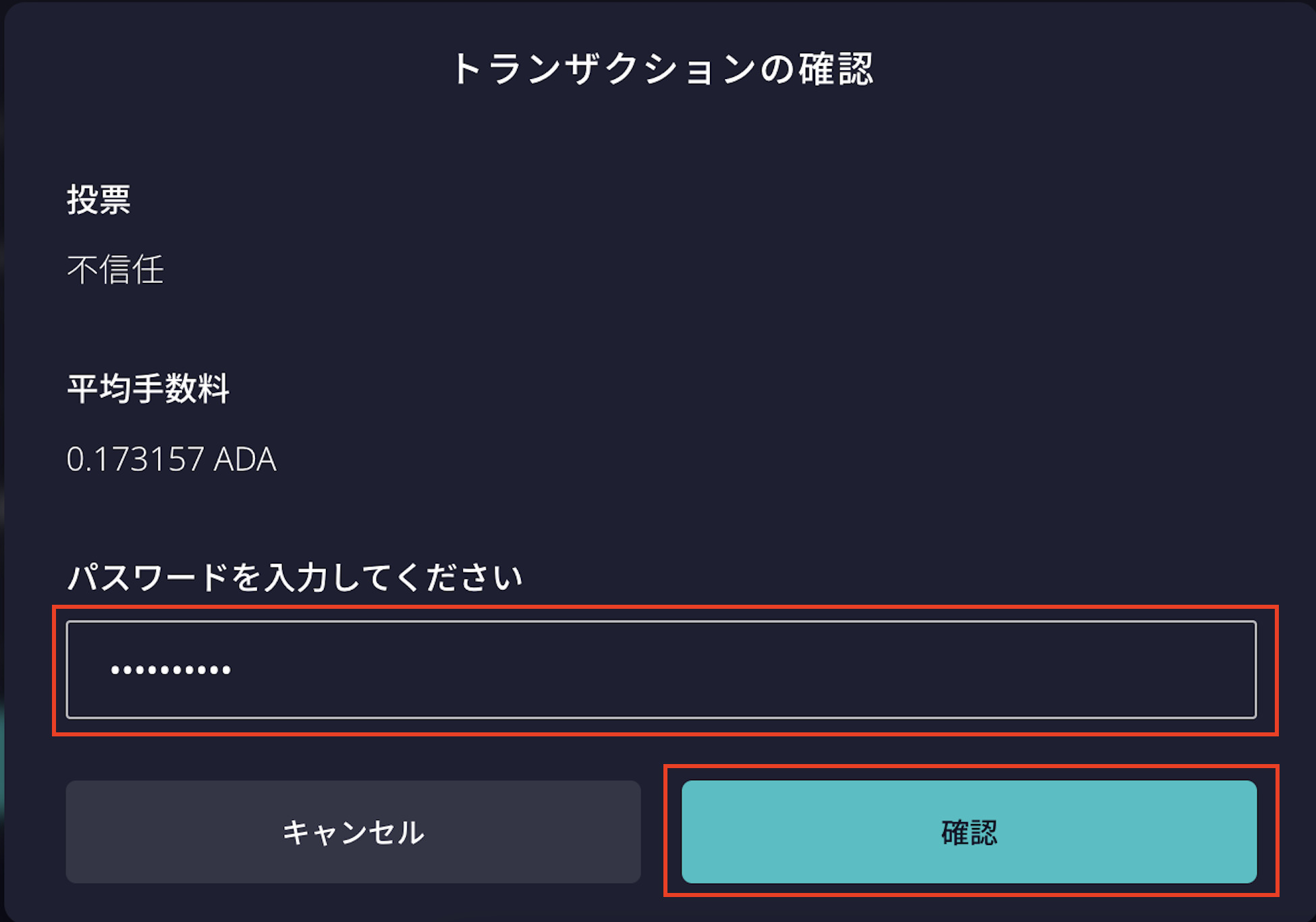
⇩パスワードを入力し、「確認」をクリックします
移行作業は以上で終了です。りぴ(ripi.cardano@gmail.com)へメールいただければ、正常に完了できているか確認いたします。
お疲れ様でした。
