
LaceウォレットへSecondFiからのマイグレーション手順
はじめに
このページでは、SecondFiのハッキング対応として、SecondFiウォレットからLaceウォレットに移行する手順を解説します。
SecondFiアプリは、作業が完了しても消さないでください。今後の返金対応などで必要になります。削除して良いタイミングは改めて連絡しますので、お待ちください。
前提として、作業環境は、
・PC(スマホは対象外)
・ブラウザはChrome
とします。
不明点などあれば、お気軽にりぴ(ripi.cardano@gmail.com)へお問い合わせください。
1. Laceウォレットの作成
1-1. Lace公式サイトにアクセスしインストールする
まず、Laceの公式サイトにアクセスします。
公式サイト:
https://www.lace.io/
偽サイトやフィッシングサイトにご注意ください。
検索結果や広告からではなく、公式URLを直接入力するか、信頼できる公式案内からアクセスしてください。
⇩右上のブラウザの拡張をクリックし、Lace公式サイトからインストールします。
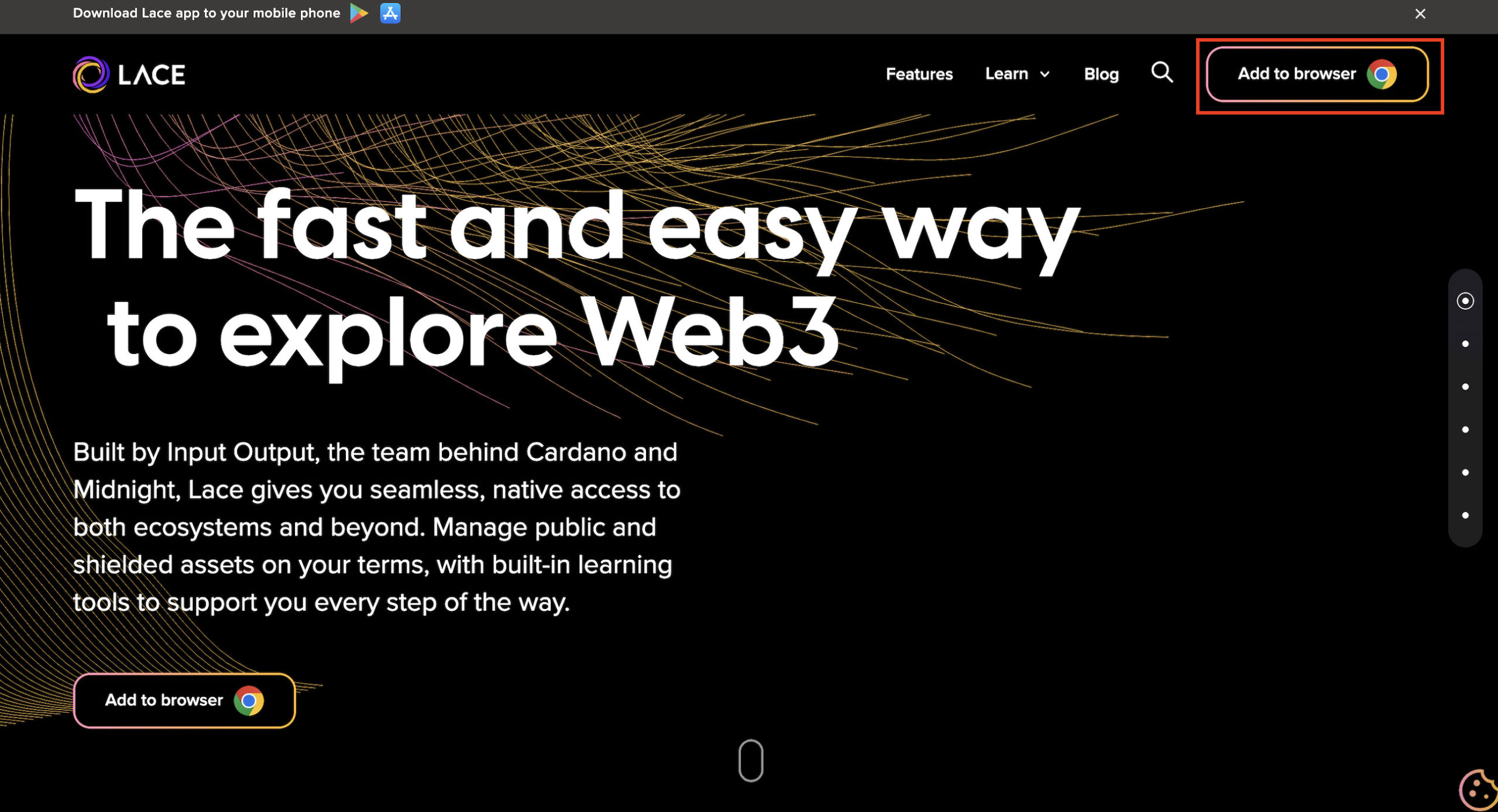
⇩右上のChromeに追加をクリックします
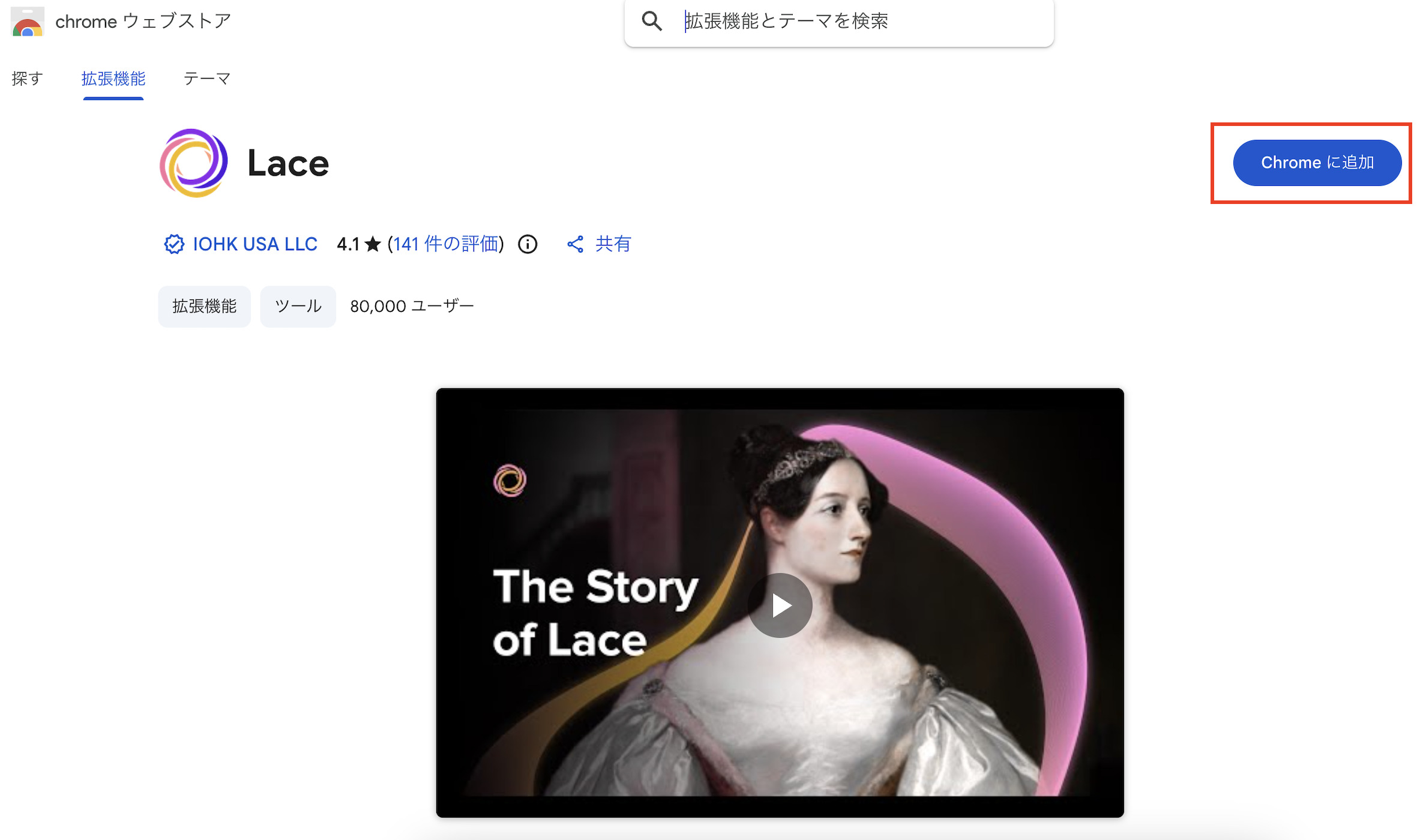
Laceは、ブラウザ拡張機能またはスマートフォンアプリとして利用できます。
インストール時は、提供元が正しいことを必ず確認してください。
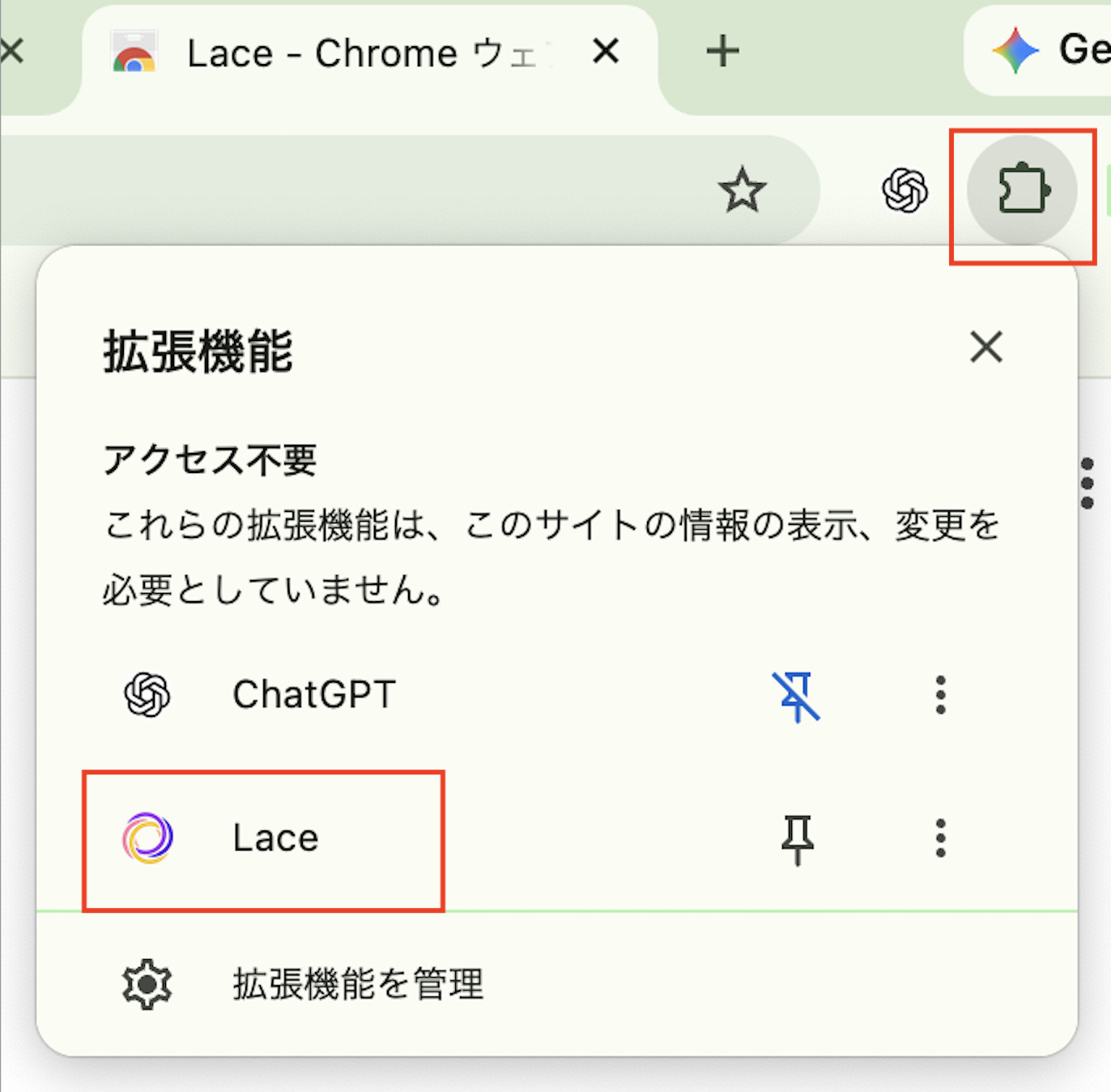
⇩右上の拡張機能一覧からLaceを選択してクリックします
1-2. Laceを開いてウォレットを作成する
インストールが完了したら、Laceを開きます。
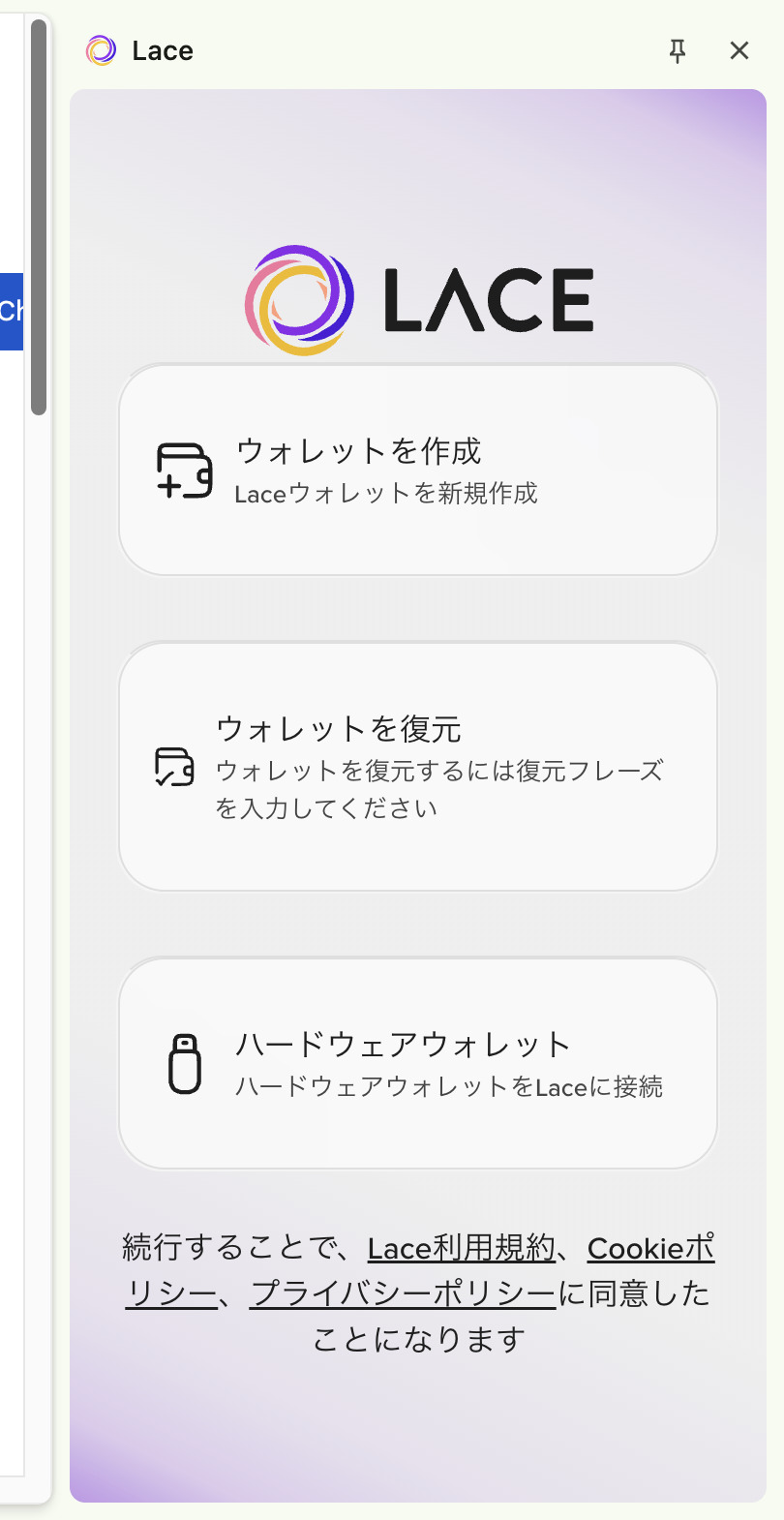
初回起動時に、ウォレットの作成または復元を選ぶ画面が表示されます。
⇩今回は新規作成するため、「ウォレットを作成」を選択します。言語が英語の場合は適宜読み替えてください。
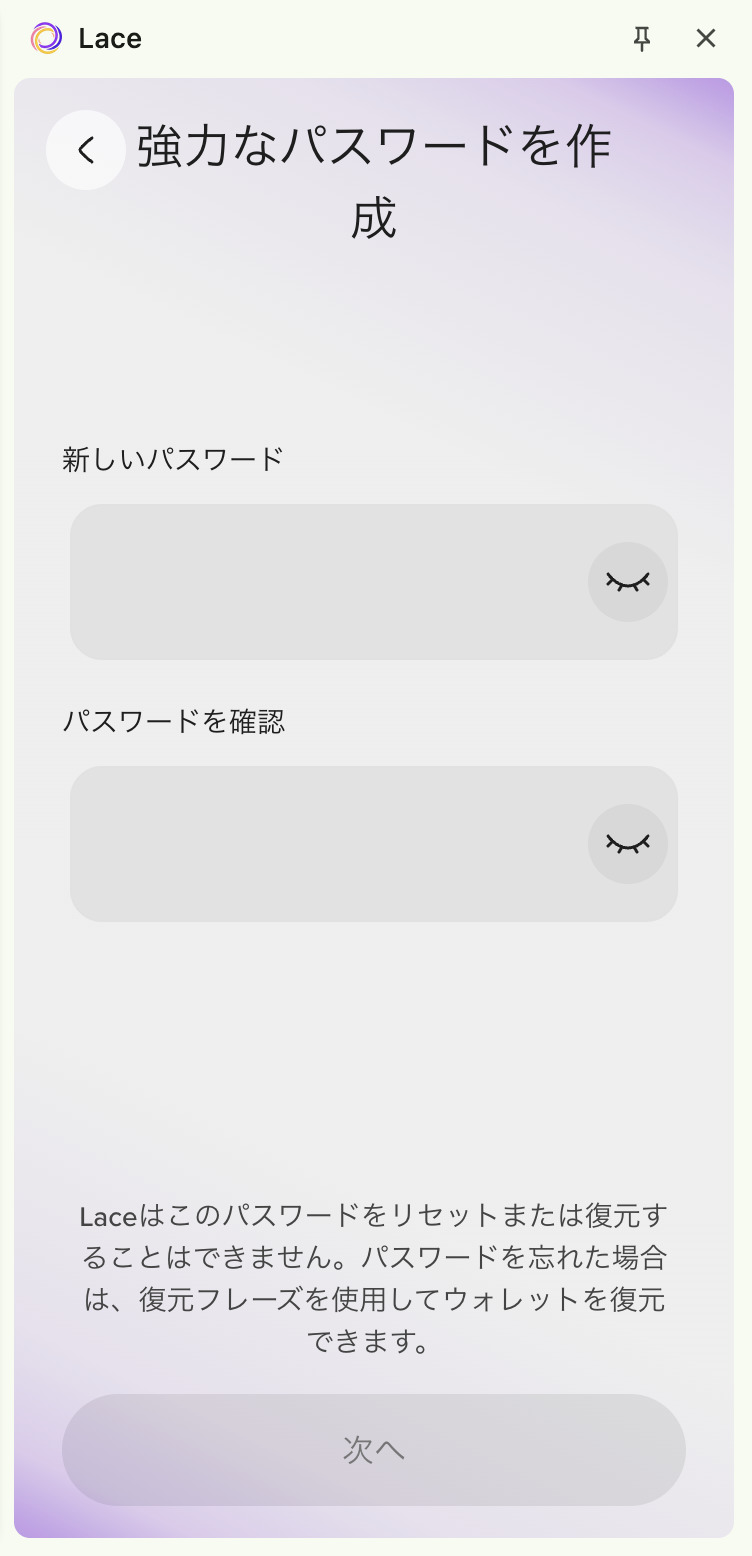
⇩パスワードを設定してください
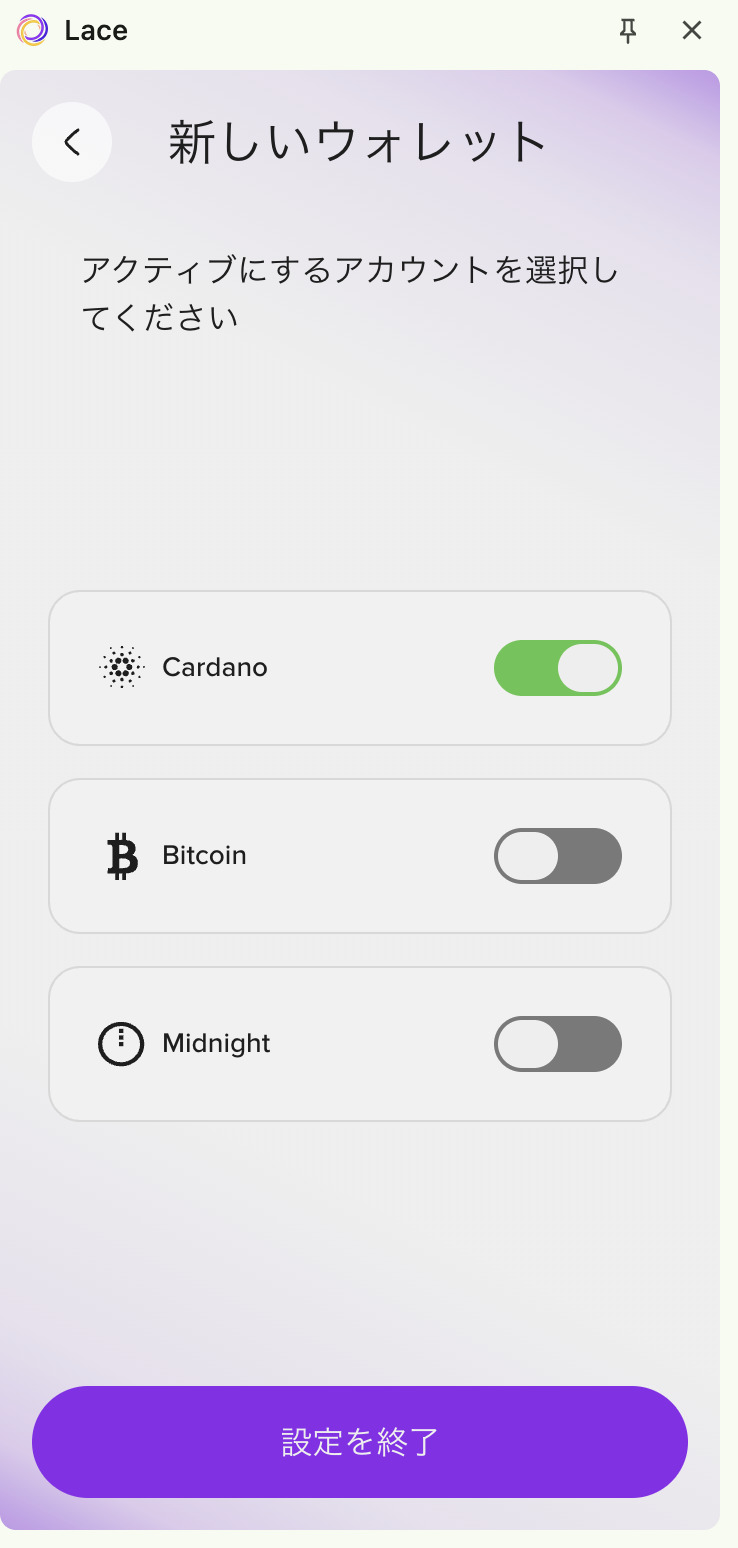
⇩Cardanoにチェックを入れて「設定を終了」をクリックします。(Midnightにチェックを入れる必要はありません。Nightトークンのエアドロップを受け取る場合は、Cardanoウォレットで受け取ります。)
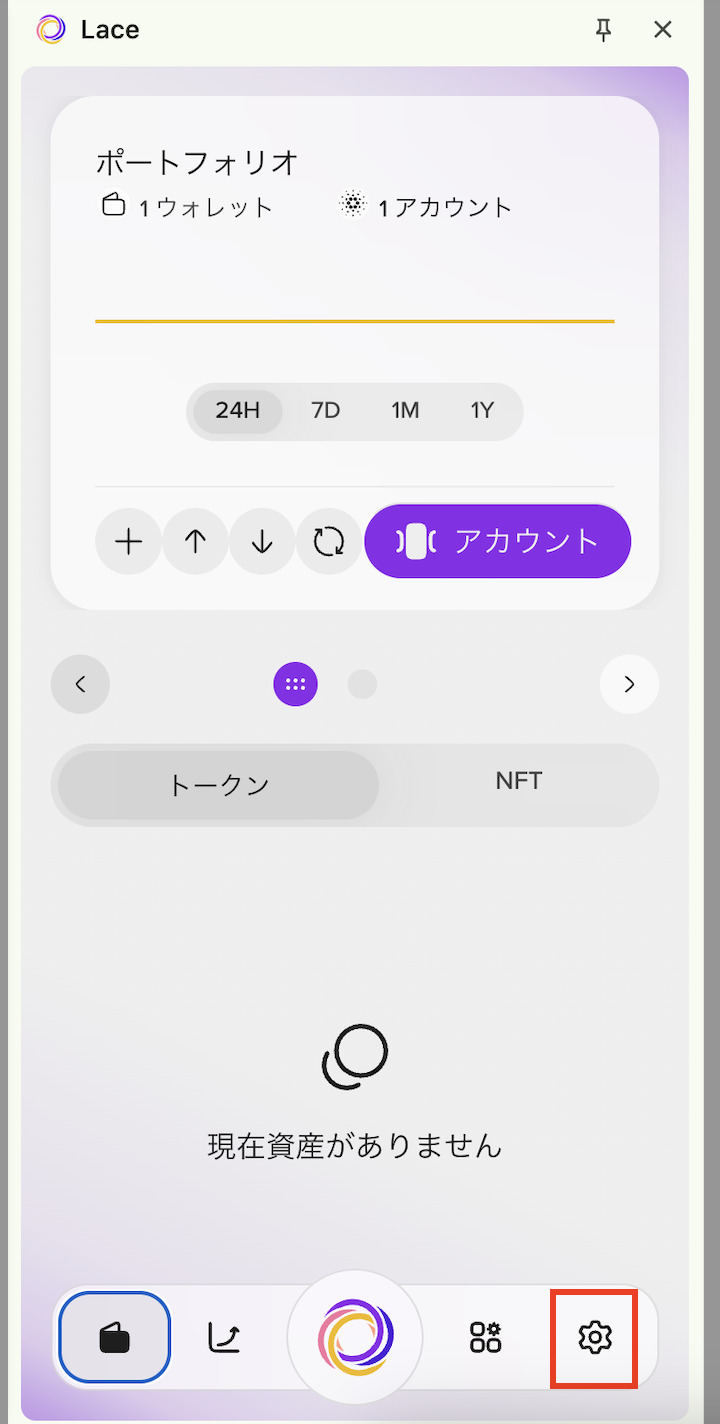
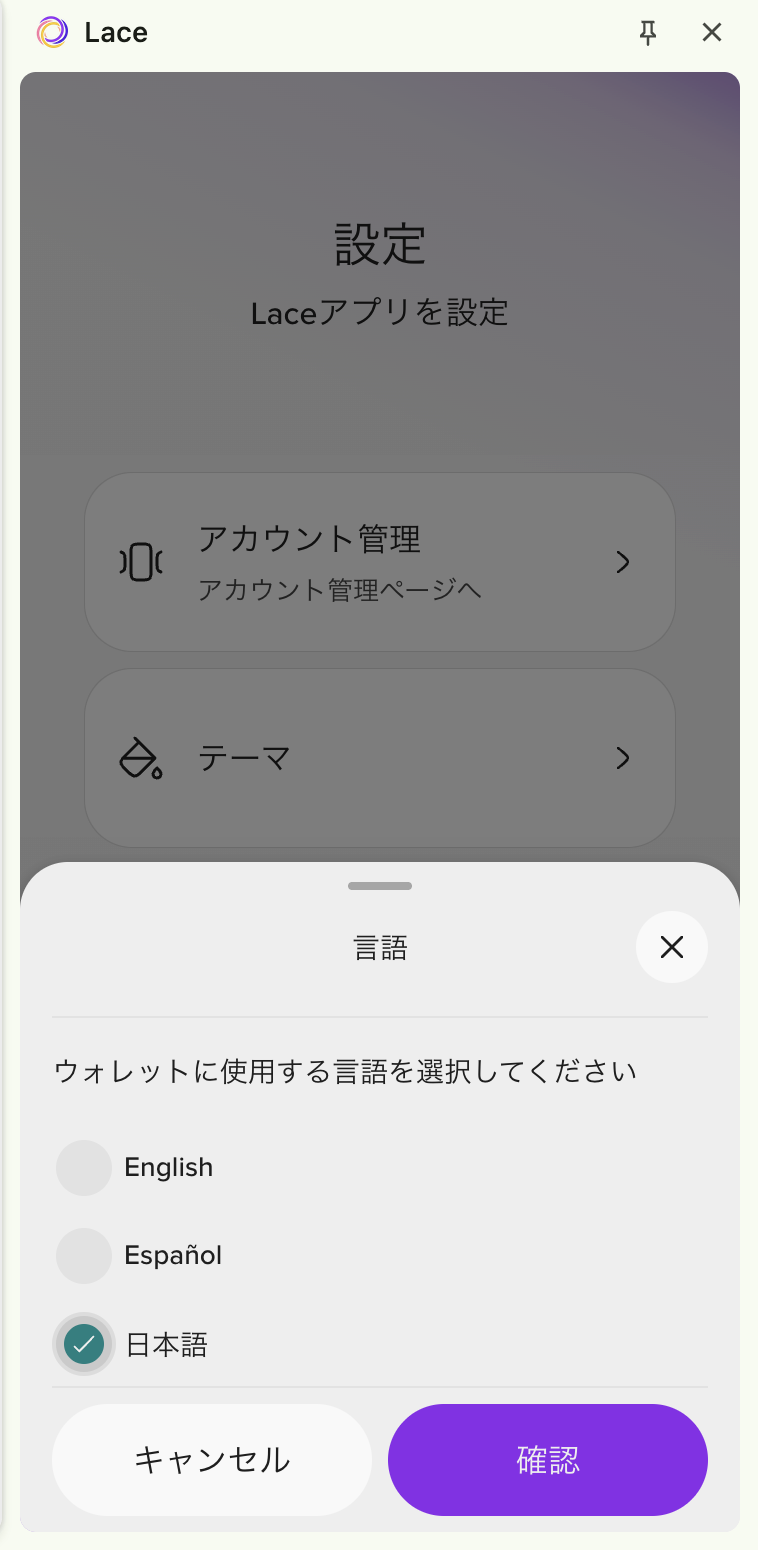
1-3. 言語を日本語に設定する(既に日本語の場合は不要です)
⇩右下の設定をクリックし
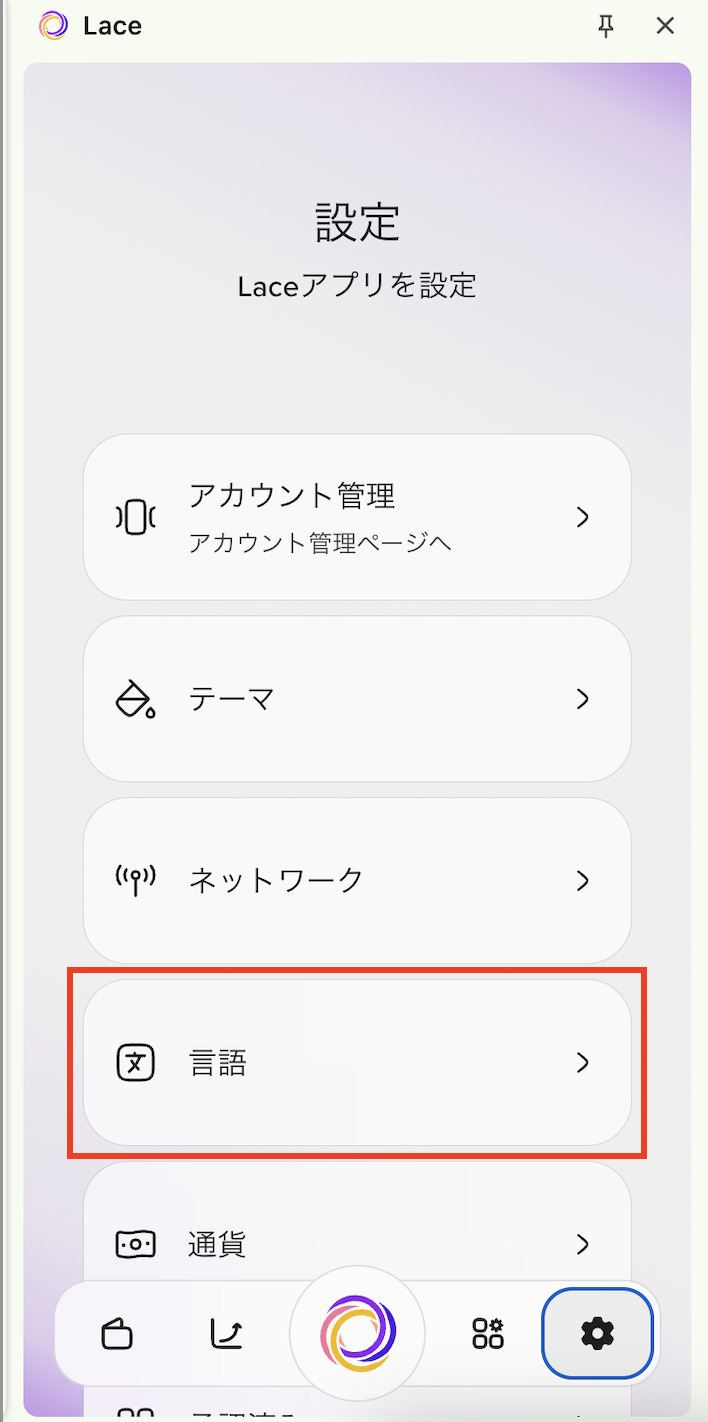
⇩言語をクリックし
⇩日本語にチェックを入れて設定します
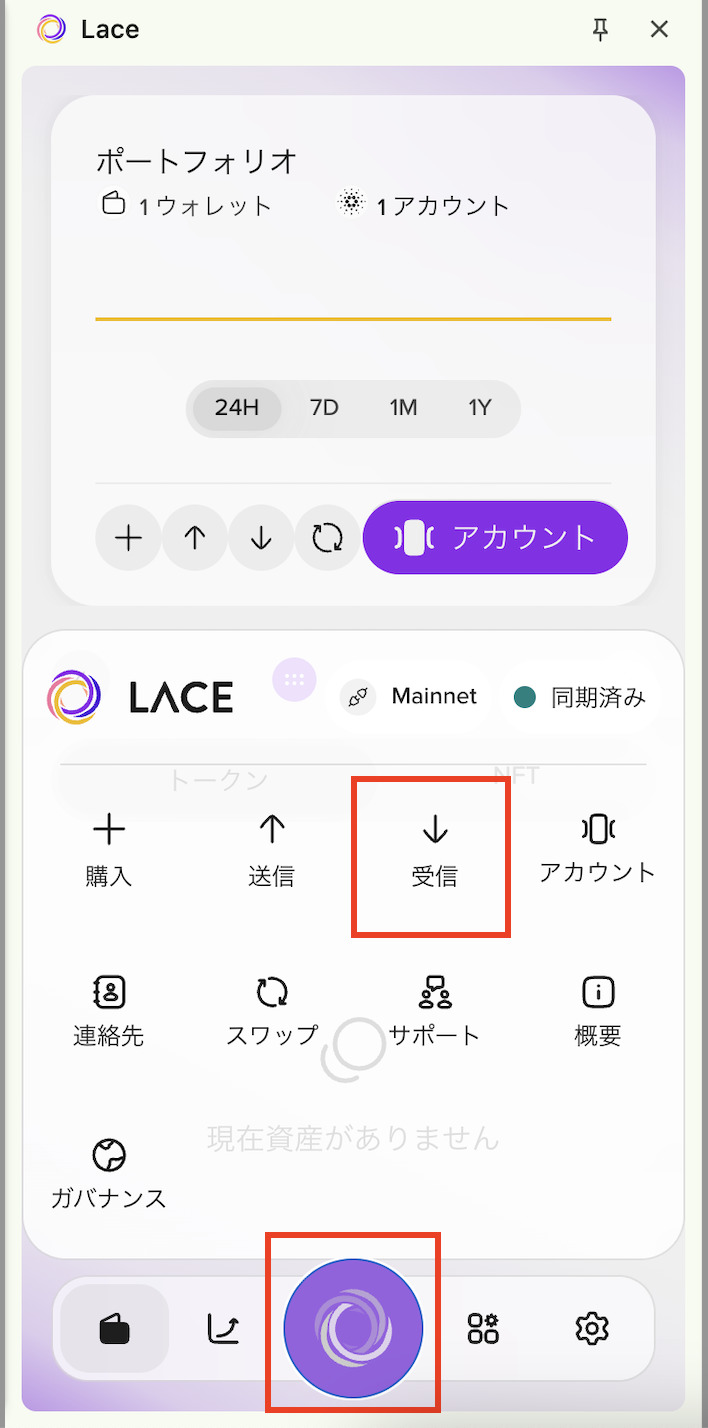
2. Laceウォレットのアドレスを確認する
⇩下の中央のボタンをクリックすると、操作一覧が表示されるので「受信」をクリックします
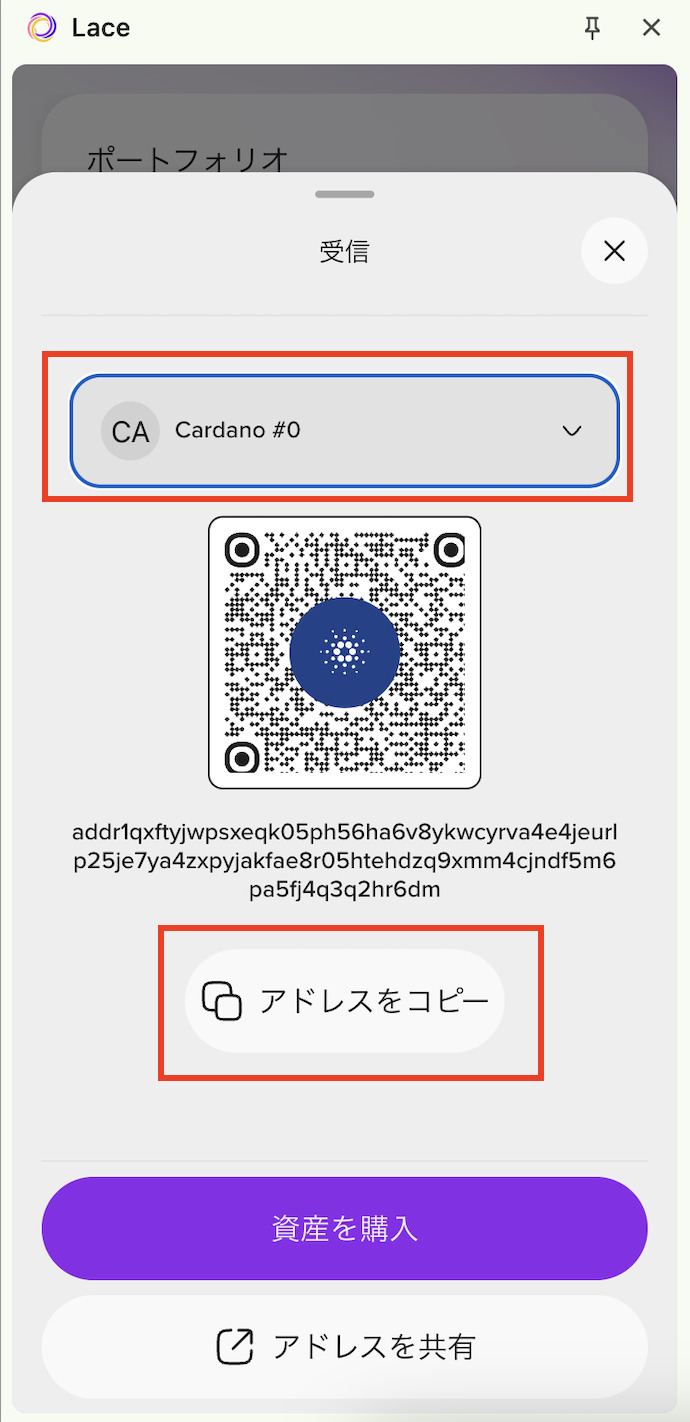
ウォレットのパスワードの入力画面が出た場合は入力します。
⇩上の赤い四角は、作成したウォレットになっていますので、こちらが移行したいウォレットであることを確認してください(この手順で初めてLaceウォレットを作成した場合は、1つしか存在しないため、確認不要です)。確認後、「アドレスをコピー」をクリックして、コピーします。
3. SecondFiから移行する
以下の手順に従って、移行手続きを実施してください。
4. ステーキングとDRepを設定する
移行に伴って、新ウォレットにはステーキングとDRepを再設定する必要があります。
4-1. ステーキングを設定する
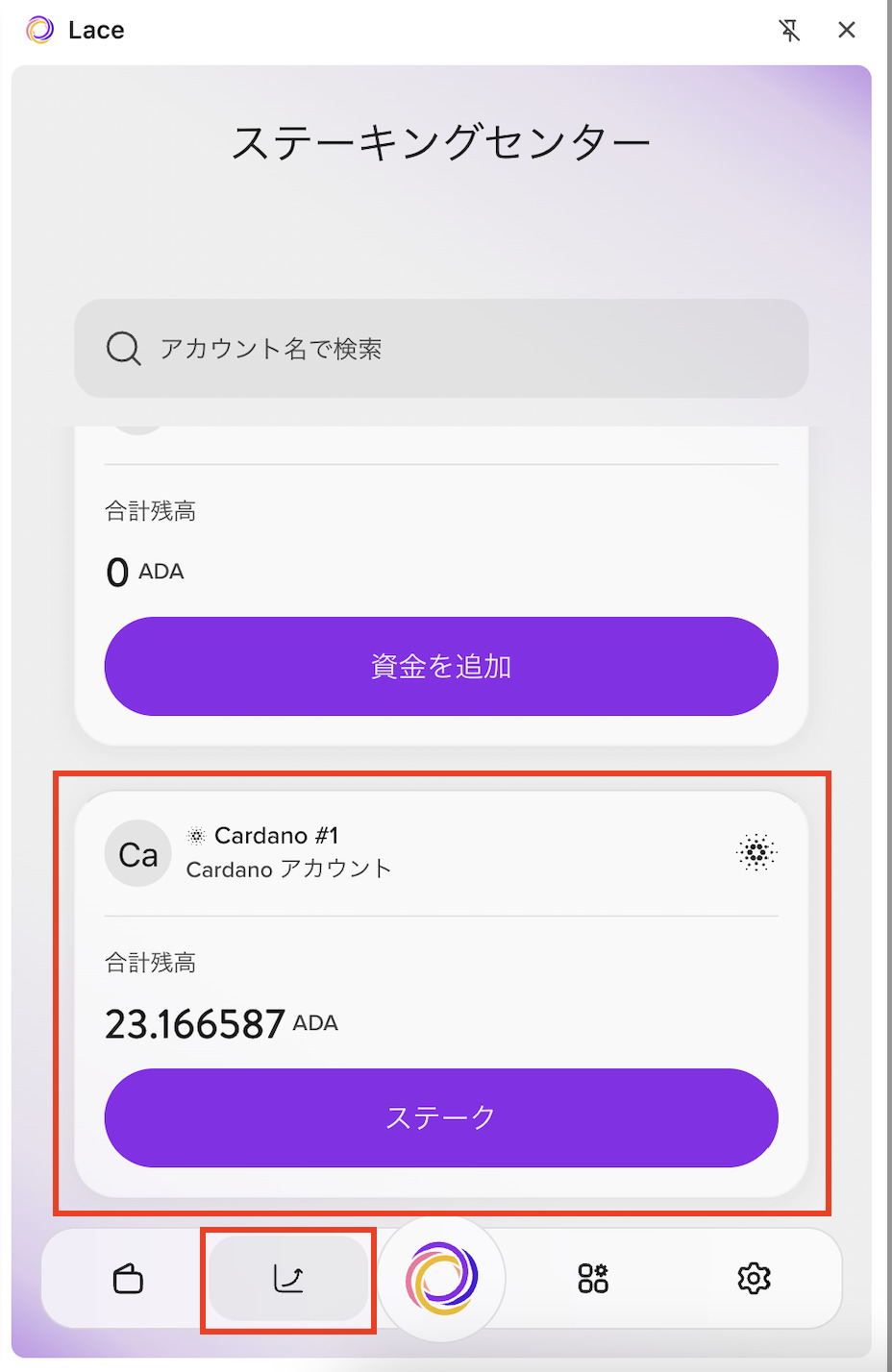
⇩Laceウォレットを開き、下のグラフマークをクリックします。SecondFiから送金したADA枚数が表示されていることを確認し、”ステーク”をクリックしてください。
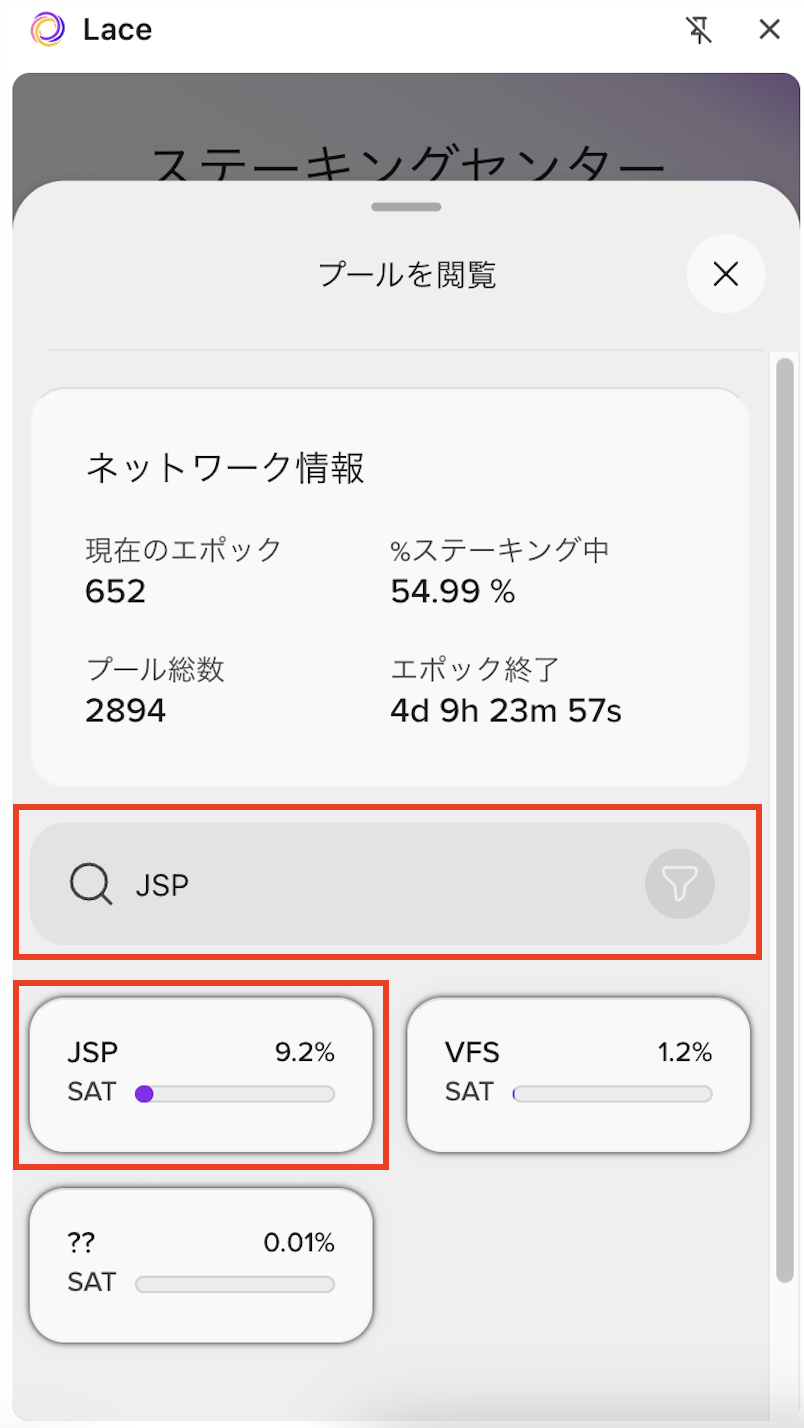
⇩プール一覧が表示されるので、検索窓に”JSP”を入力し、表示されるJSPプールをクリックしてください
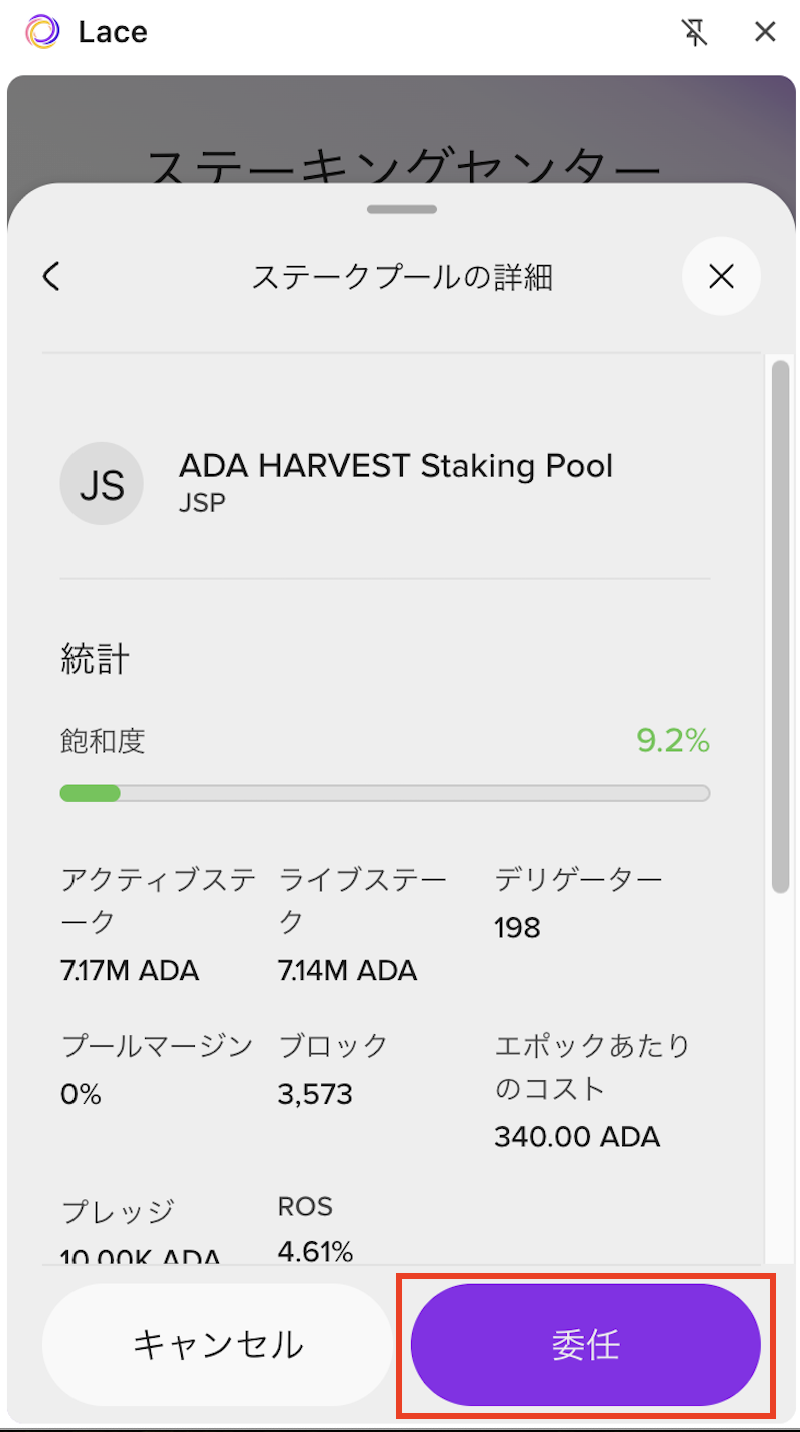
⇩プール情報を確認し、”委任”をクリックしてください
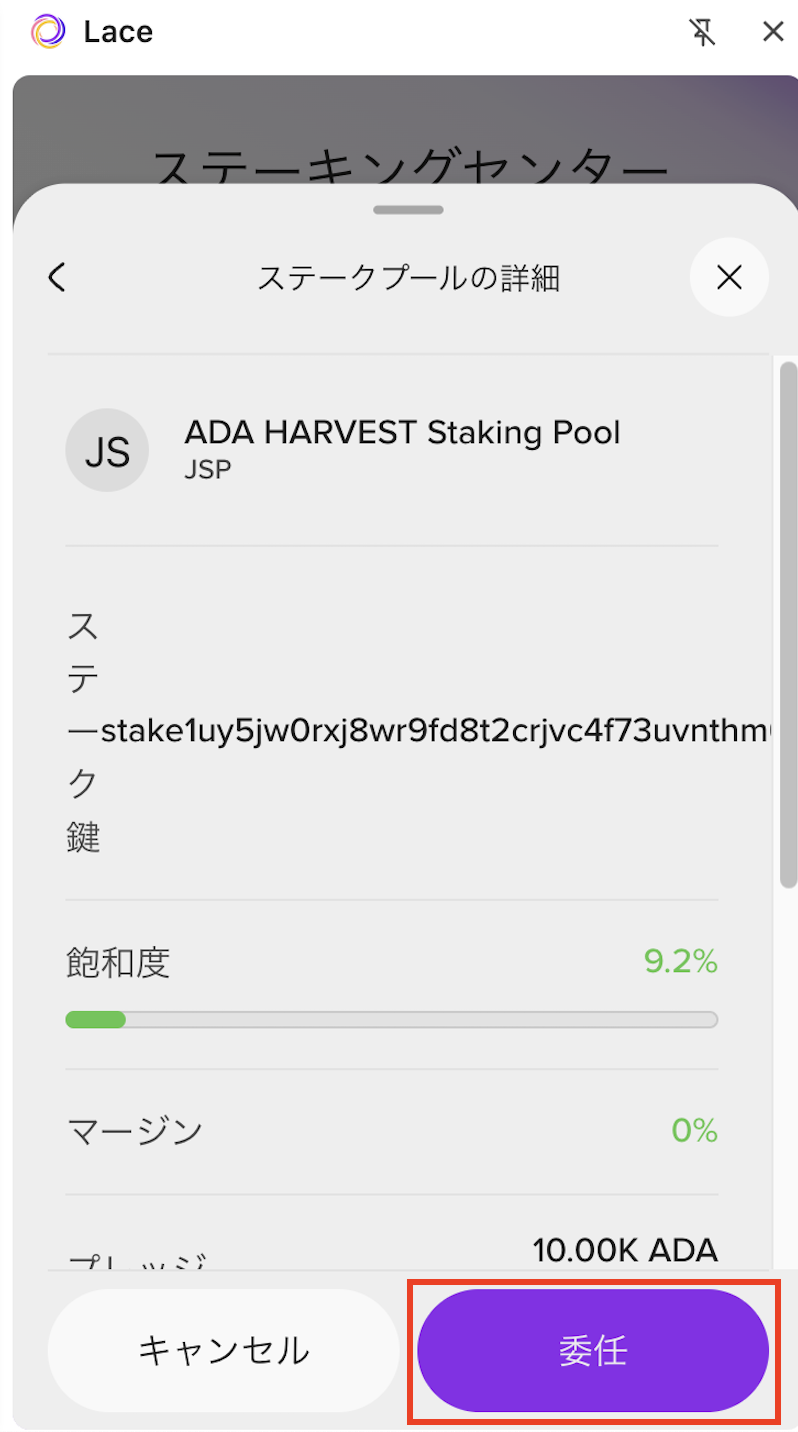
⇩再度プール情報が表示されるので、確認後”委任”をクリックしてください
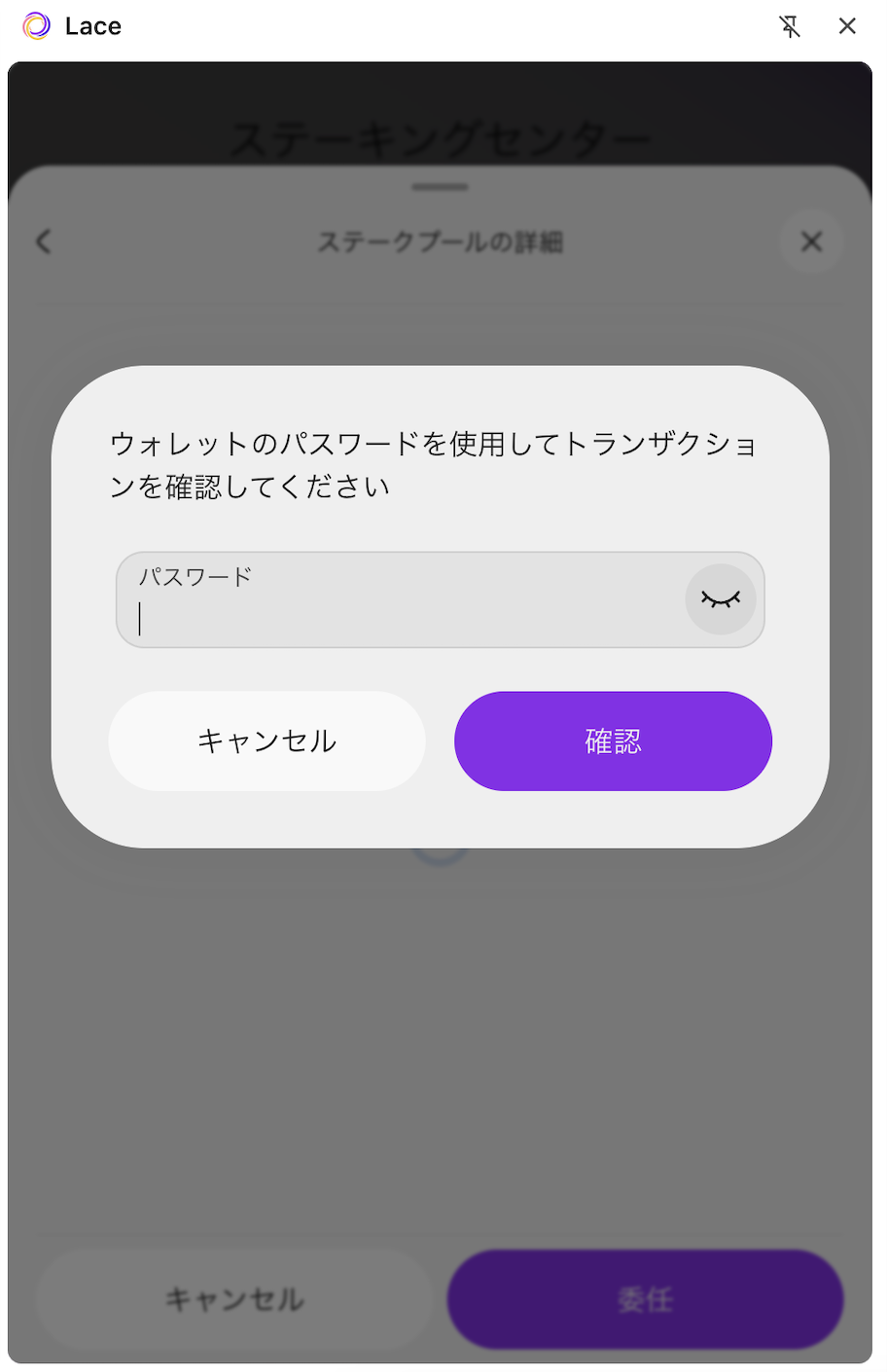
⇩設定したウォレットのパスワードを入力し、”確認”をクリックしてください
⇩完了画面が表示されるので、”ステーキングセンターへ”をクリックしてください
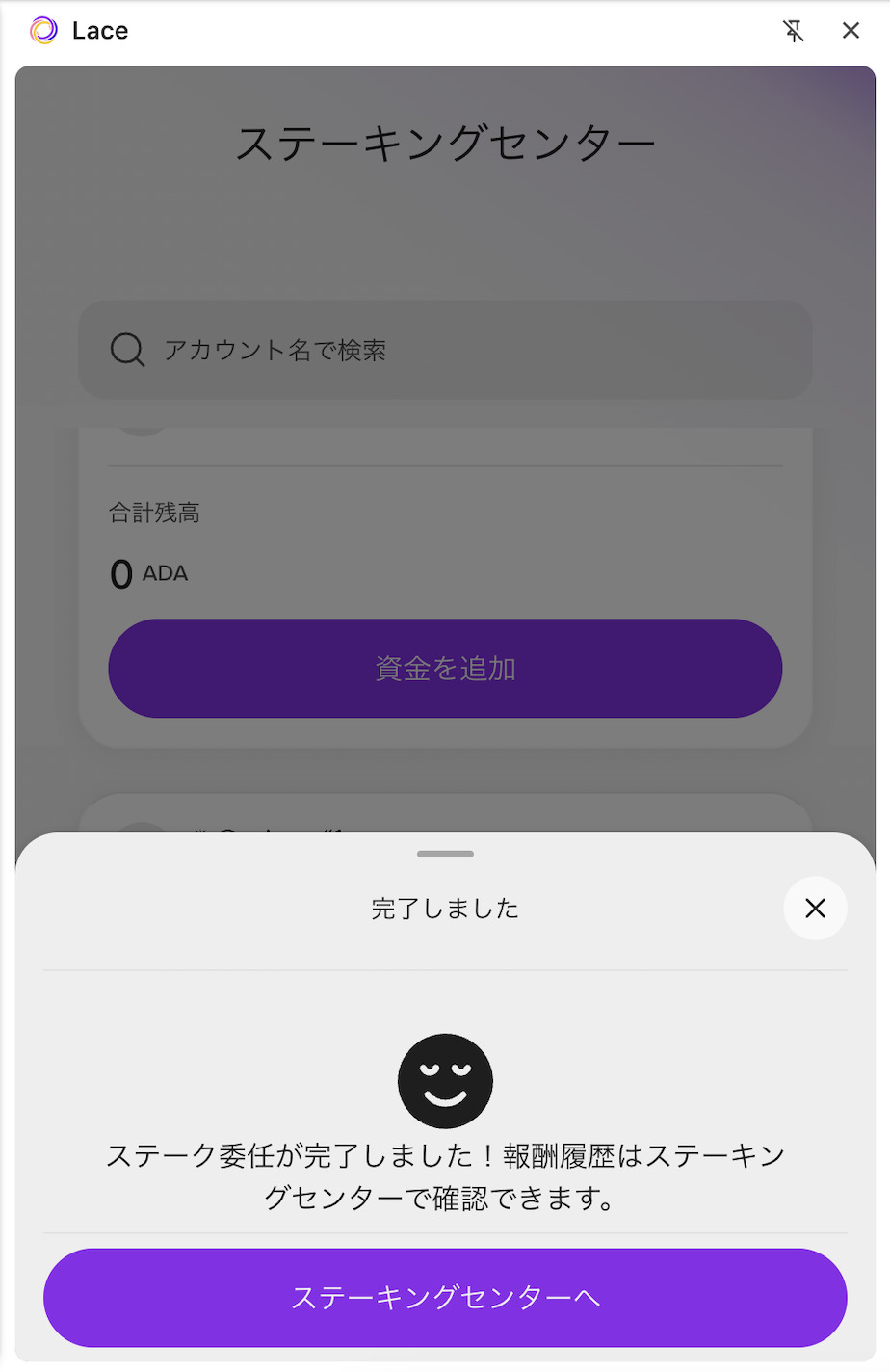
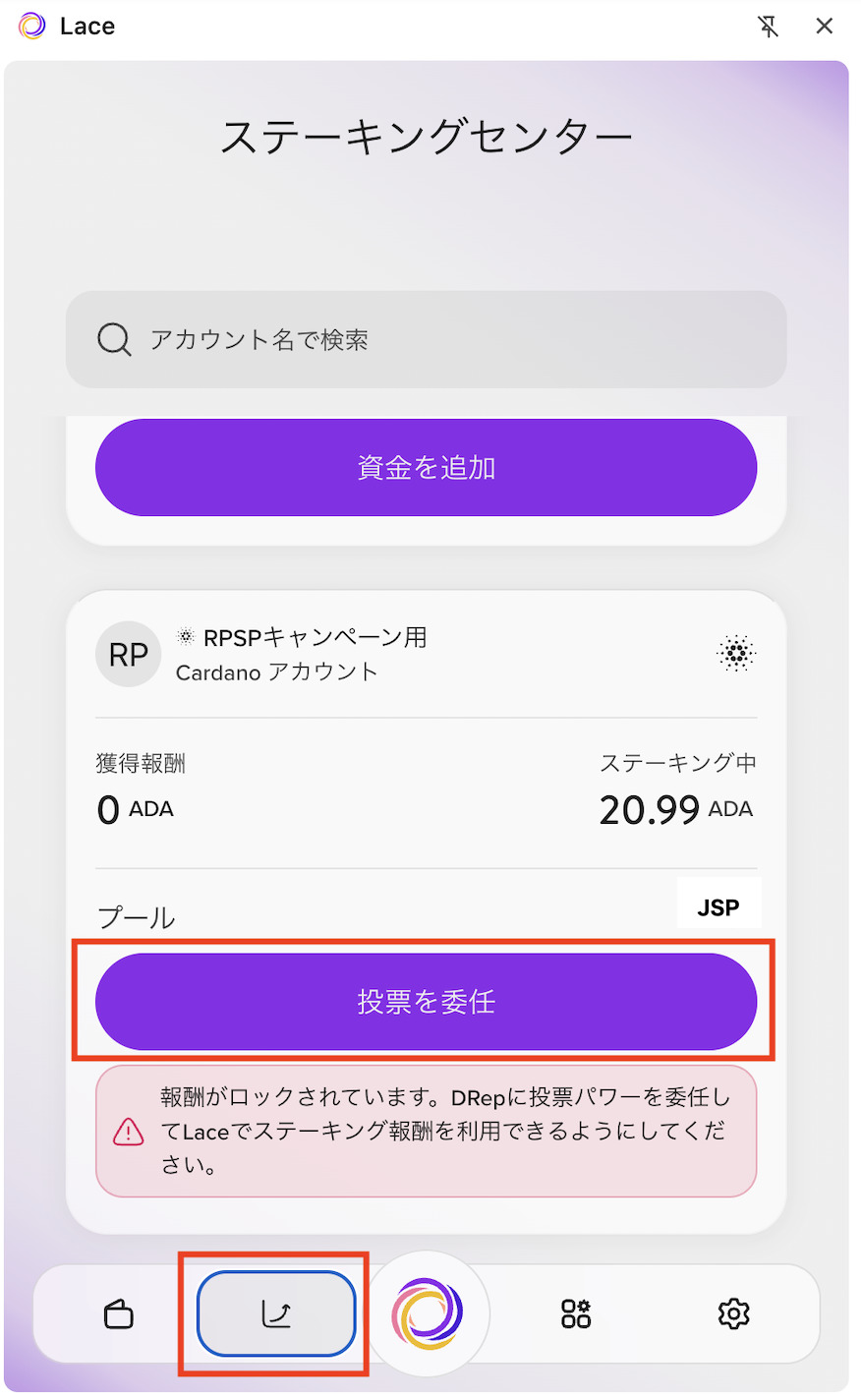
⇩5分程経過した後、再度下のグラフマークをクリックし、ステーキングセンターを確認すると、ステーキングが完了し”投票を委任”ボタンが表示されています
“投票を委任”をクリックし、DRepを実施します。DRepの概要についてこちらに記述しています。
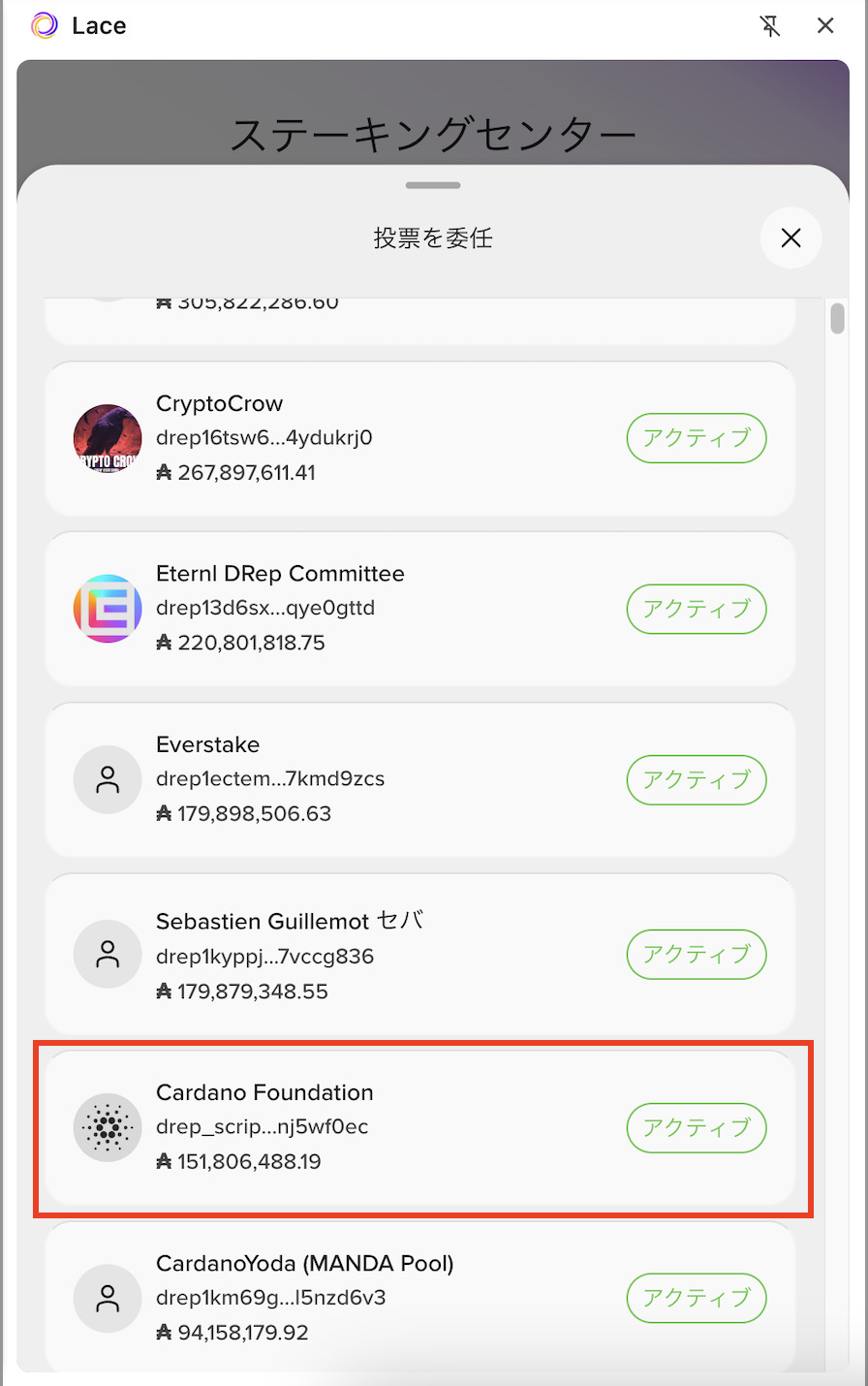
投票先一覧が表示されるため、公式の”Cardano Foundatioin”をクリックしてください。他に希望のDRep先がある場合は、そちらを選択してください。
Cardano Foundationを推奨する理由はこちらです。
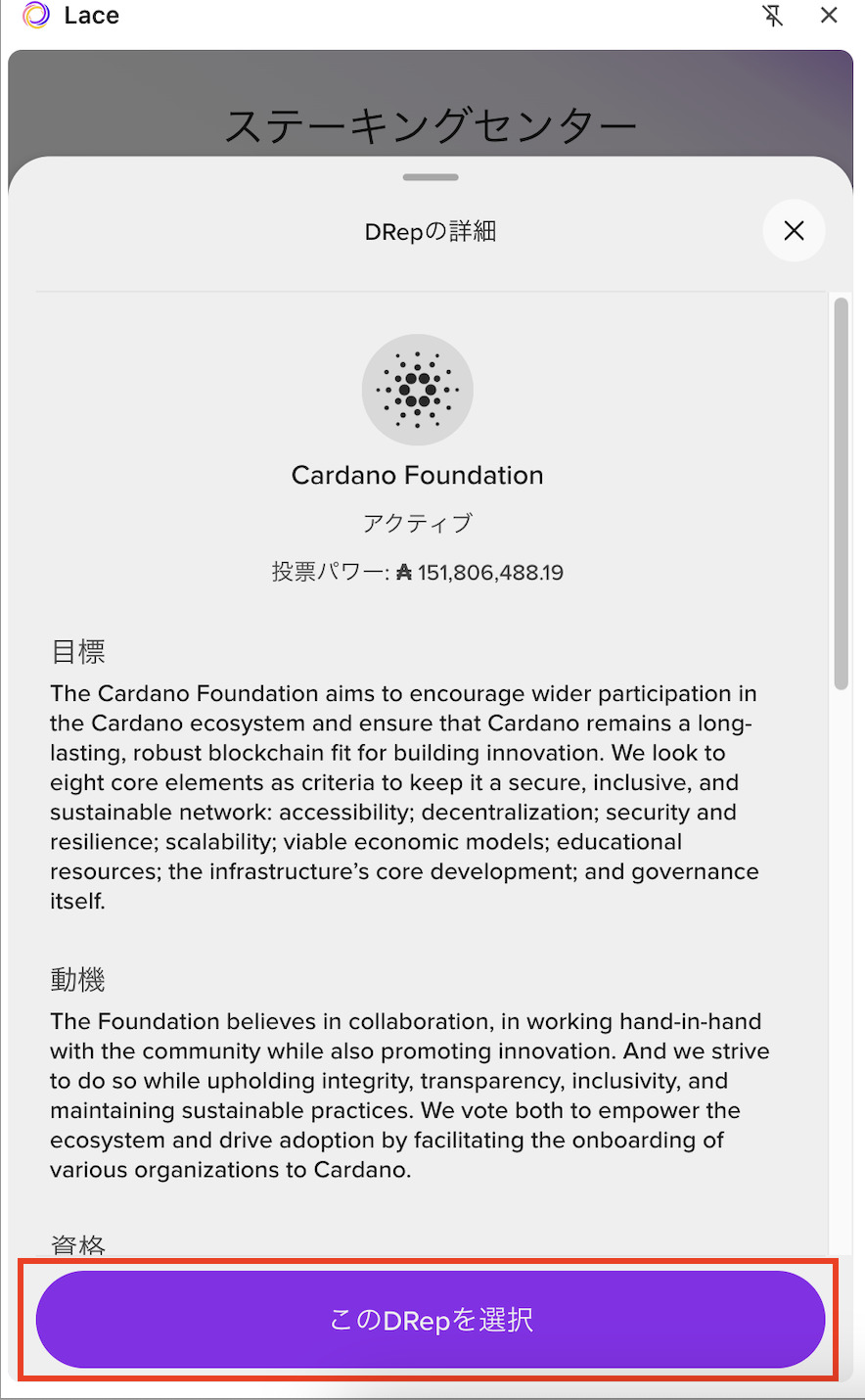
⇩DRepの詳細が表示されるので、内容を確認後”このDRepを選択”をクリックしてください
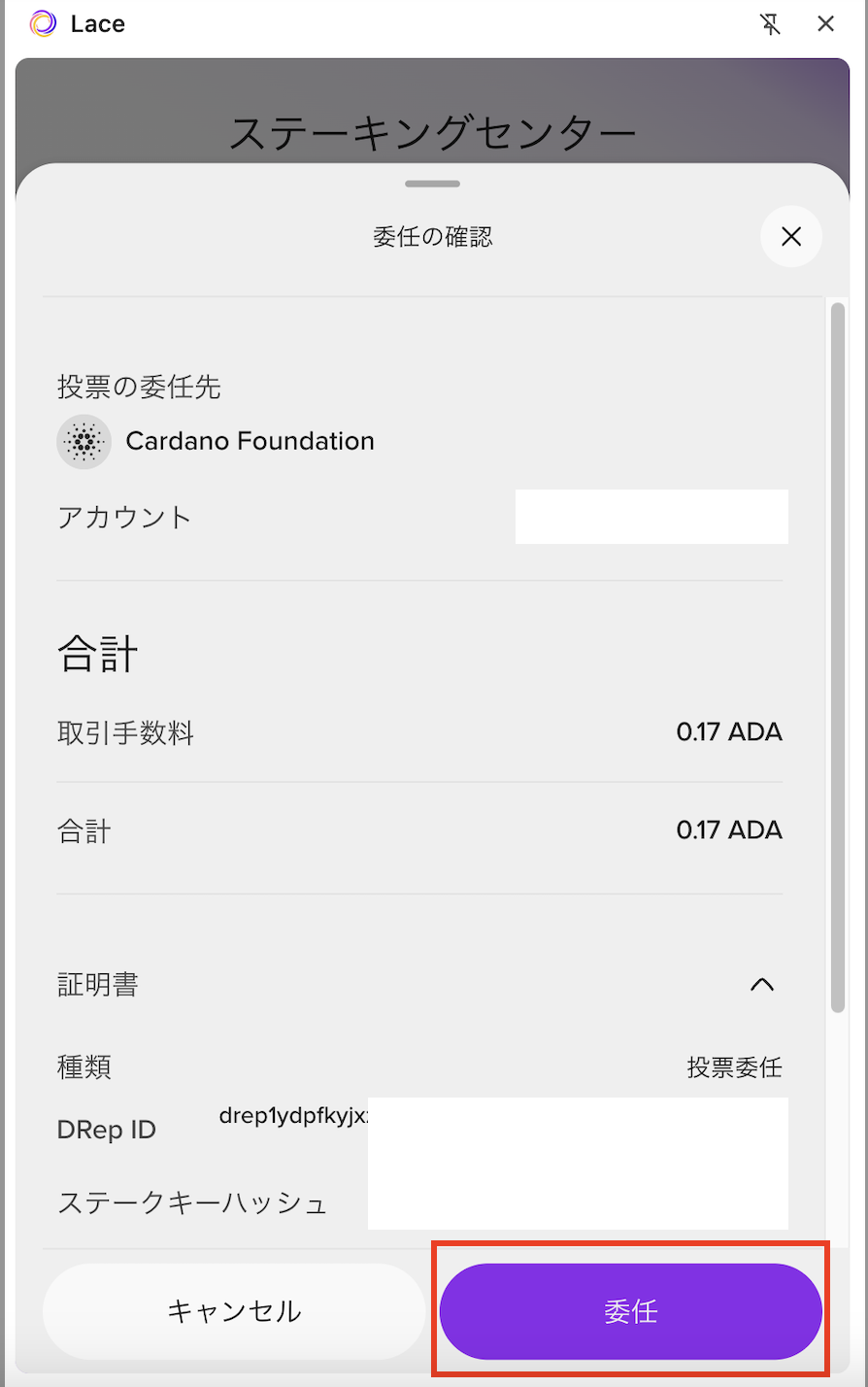
⇩内容を確認し、「委任」をクリックします
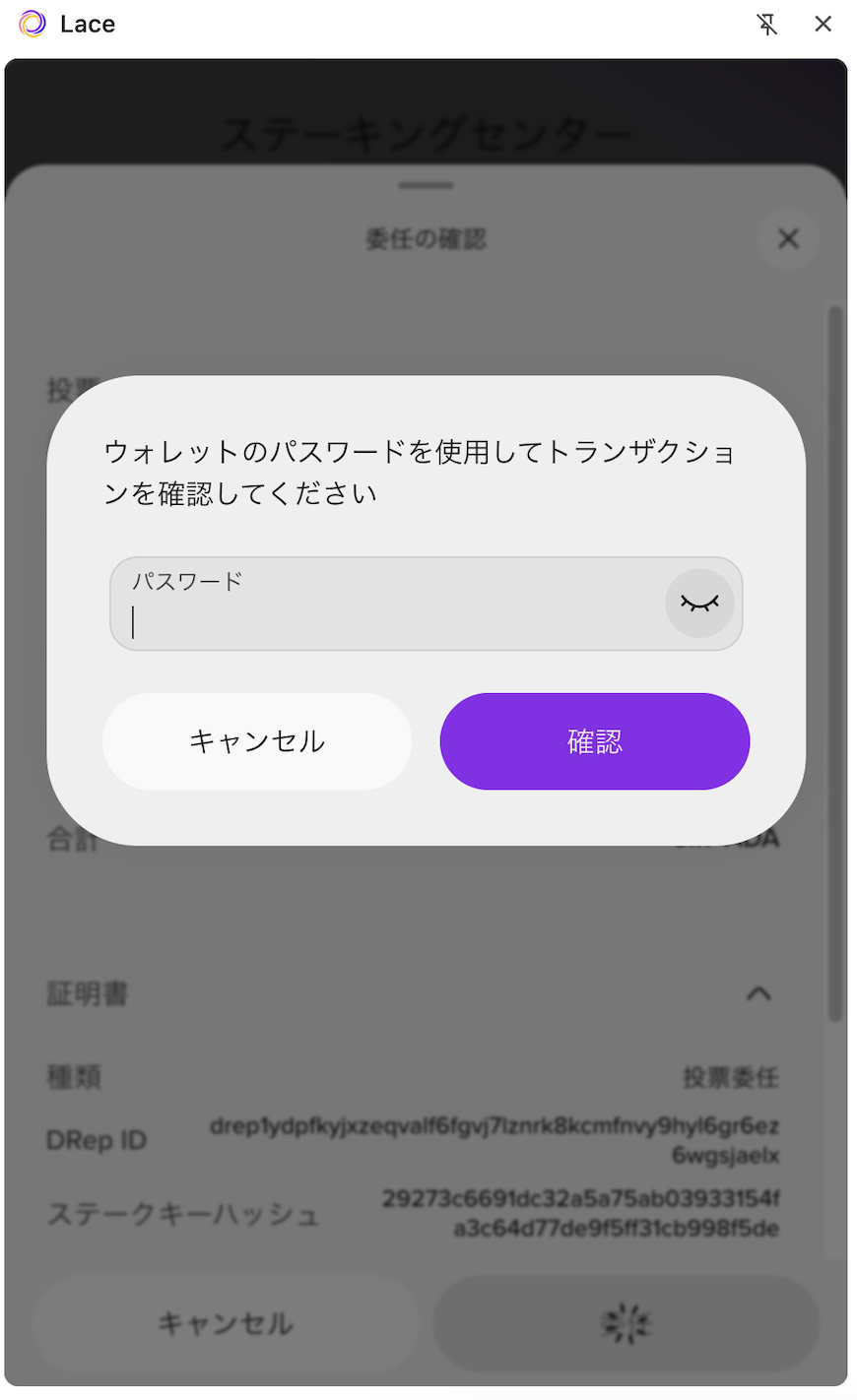
⇩パスワードを入力して、「確認」をクリックしてください
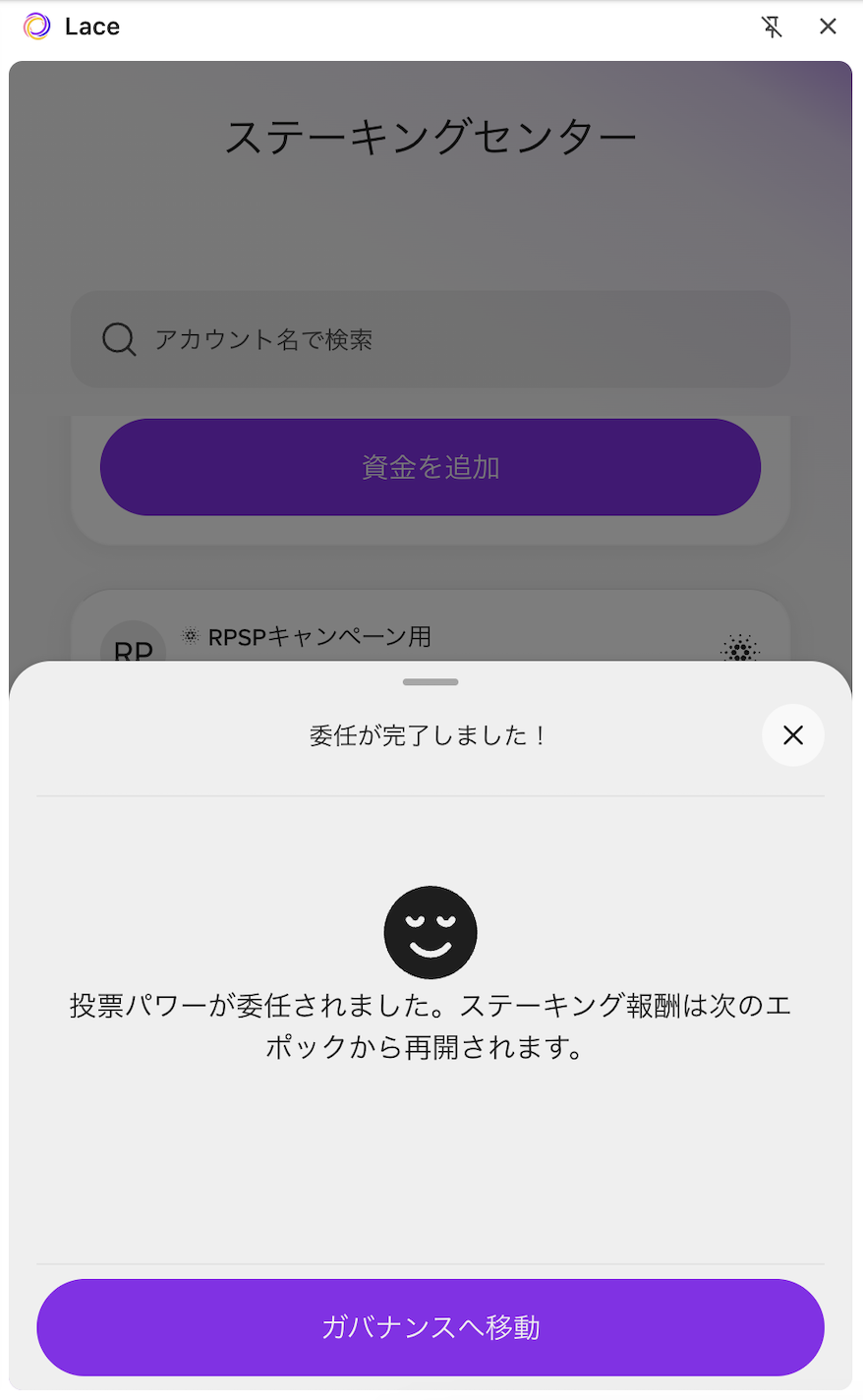
⇩作業完了です。「ガバナンスへ移動」をクリックしてください。
移行作業は以上で終了です。りぴ(ripi.cardano@gmail.com)へメールいただければ、正常に完了できているか確認いたします。
お疲れ様でした。

