
SecondFiで新ウォレットへ移行する手順
0. はじめに
新ウォレットの作成と新ウォレットの受信アドレス(“addr1″から始まるアドレス)の確認が、完了していることが前提です。
まだの方はこちらからご確認ください
新ウォレットとして、
前提として、作業環境は、
・PC(スマホは対象外)
・ブラウザはChrome
とします。
不明点などあれば、お気軽にりぴ(ripi.cardano@gmail.com)へお問い合わせください。
1. Secondfiでマイグレーションする
1-1. マイグレーション手順
⇩SecondFiを開いて規約に同意してください。
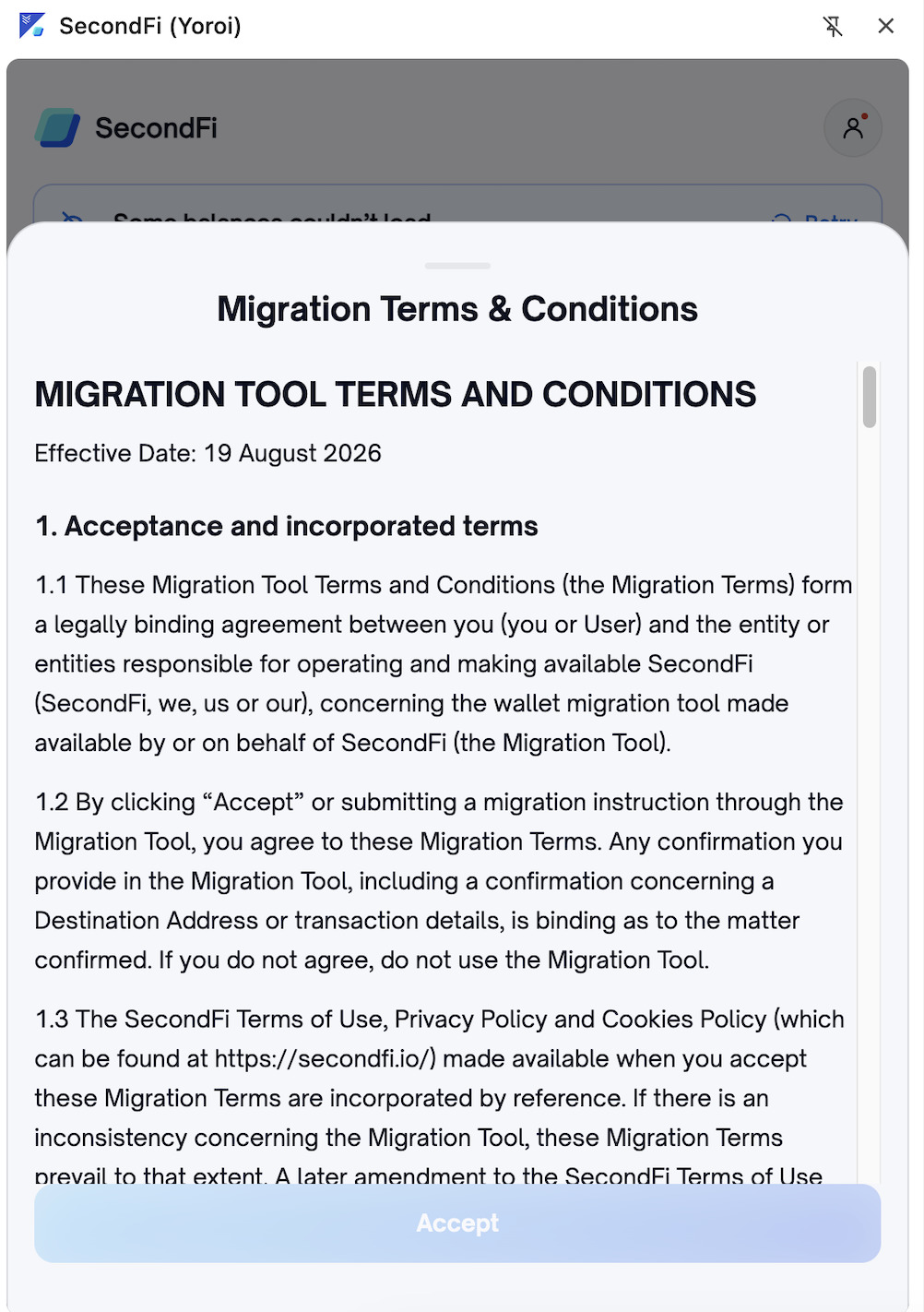
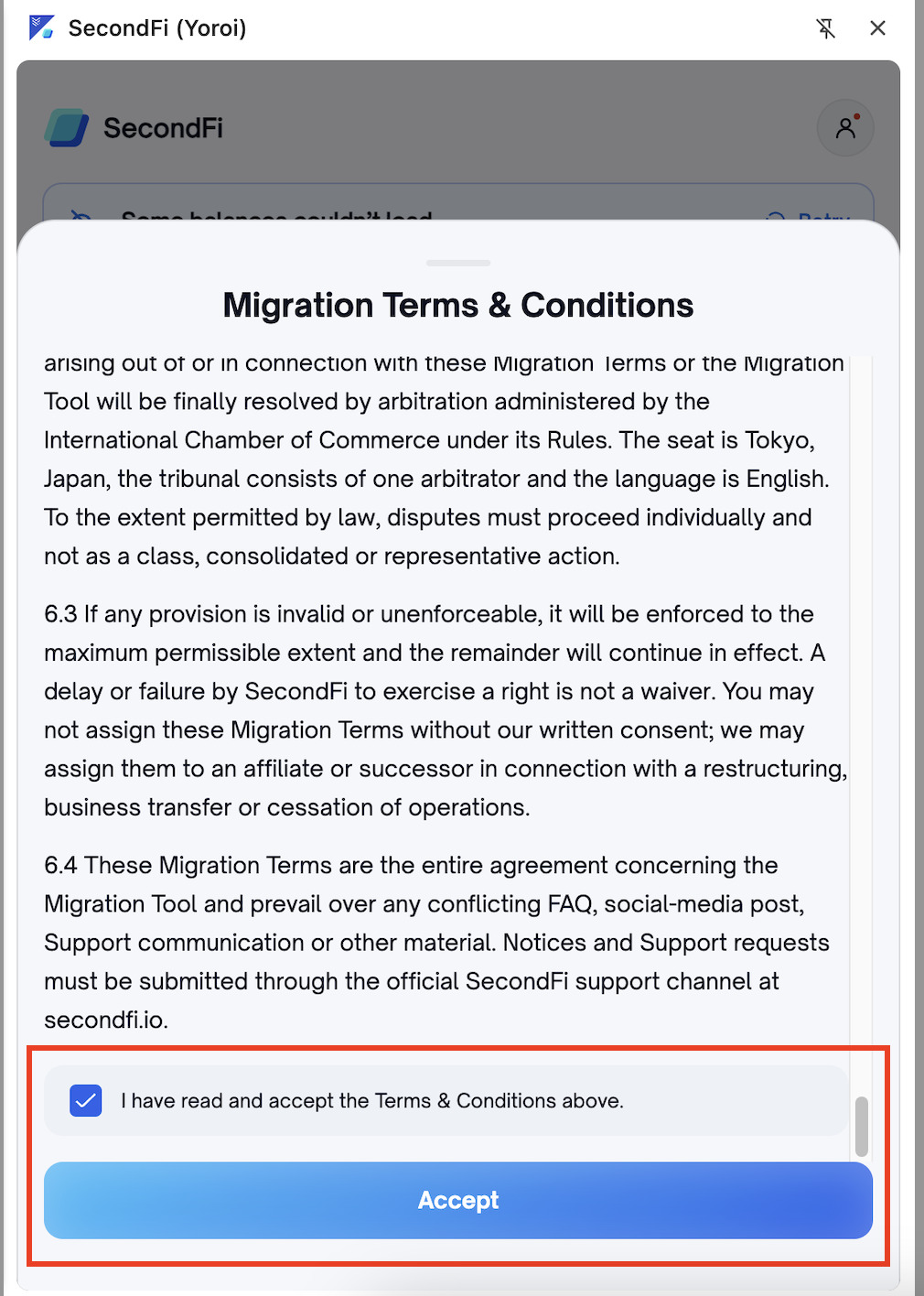
⇩マイグレーションの確認事項に同意します
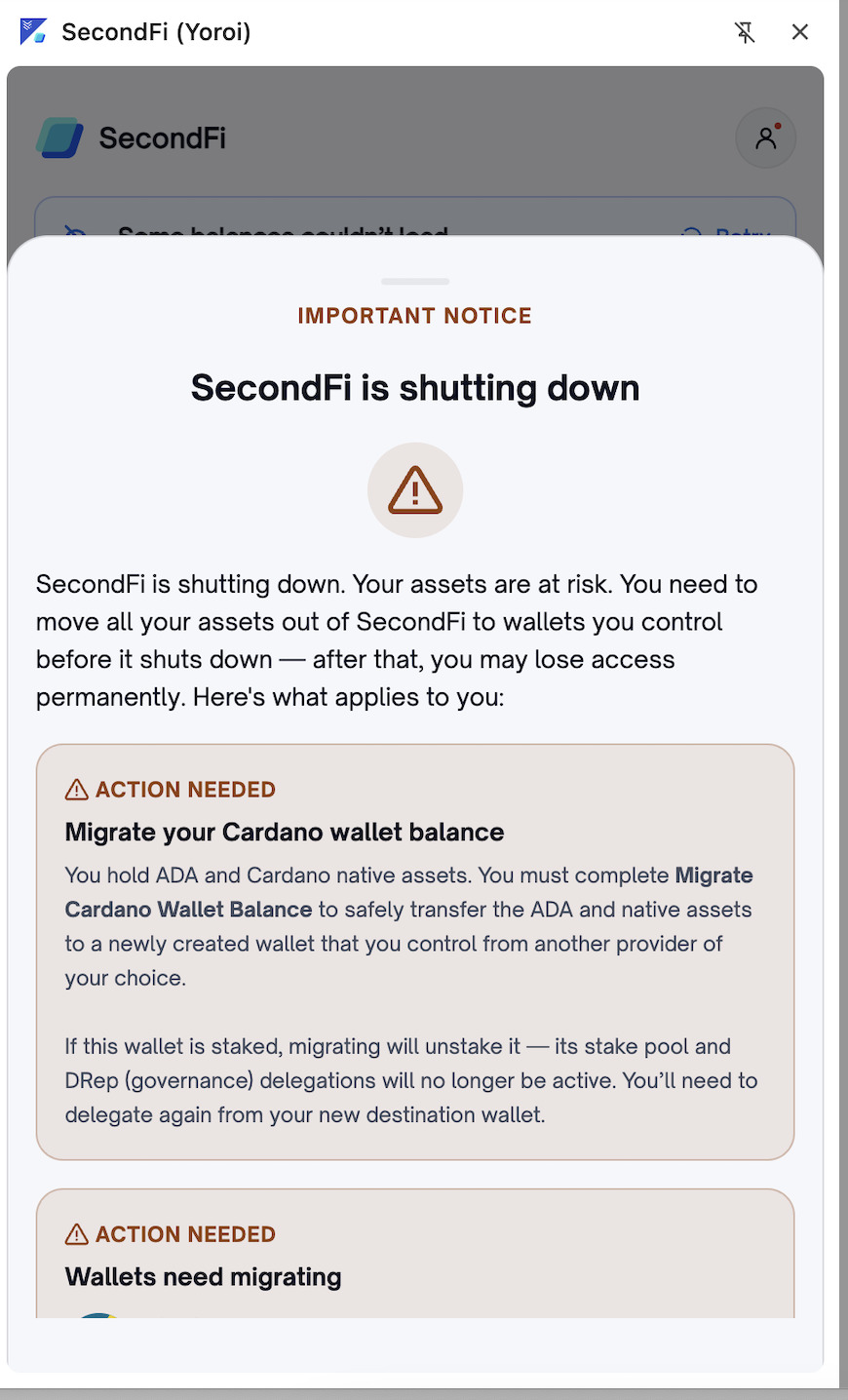
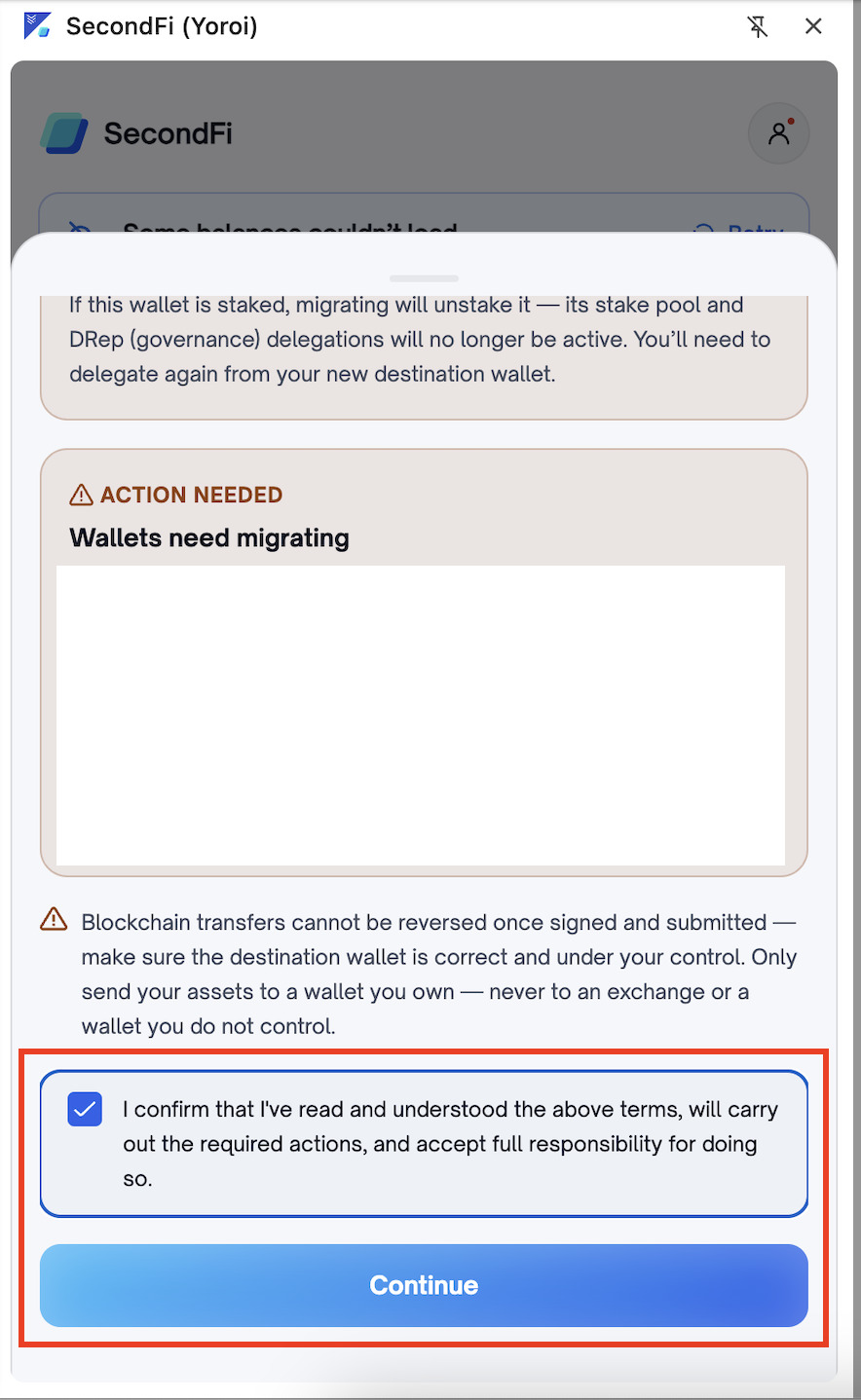
⇩マイグレーション実行ボタンをクリックします
画面の翻訳はこちらです。
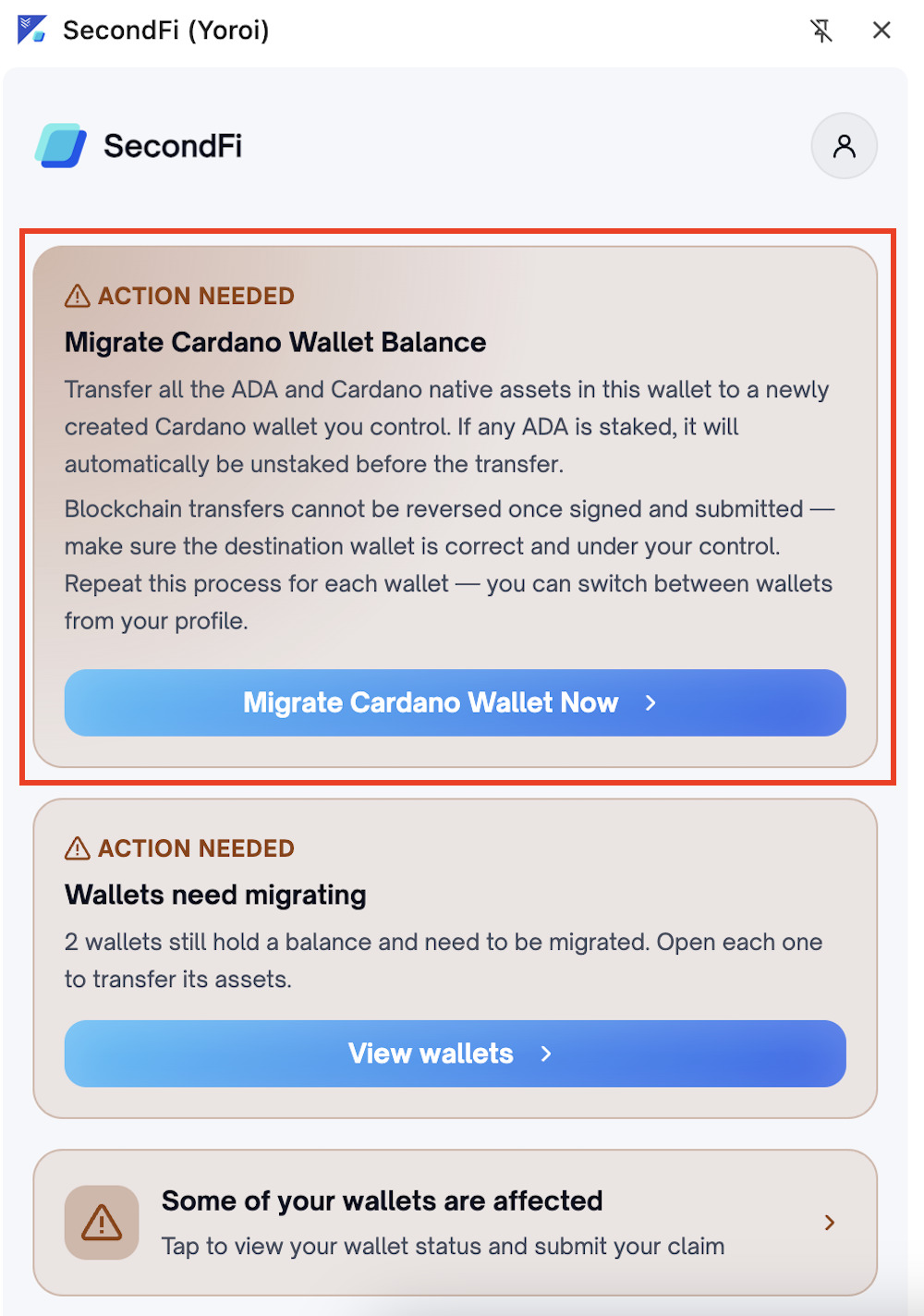
⇩先程、新しいウォレット(LaceまたはDaedalus)でコピーした受信アドレス(”addr1″から始まります)を入力し、チェックボックスにチェックを入れて”Continue”をクリックします。※受信アドレスは絶対に間違えないように、正確にコピーペーストしてください。
翻訳と画面詳細はこちらです。
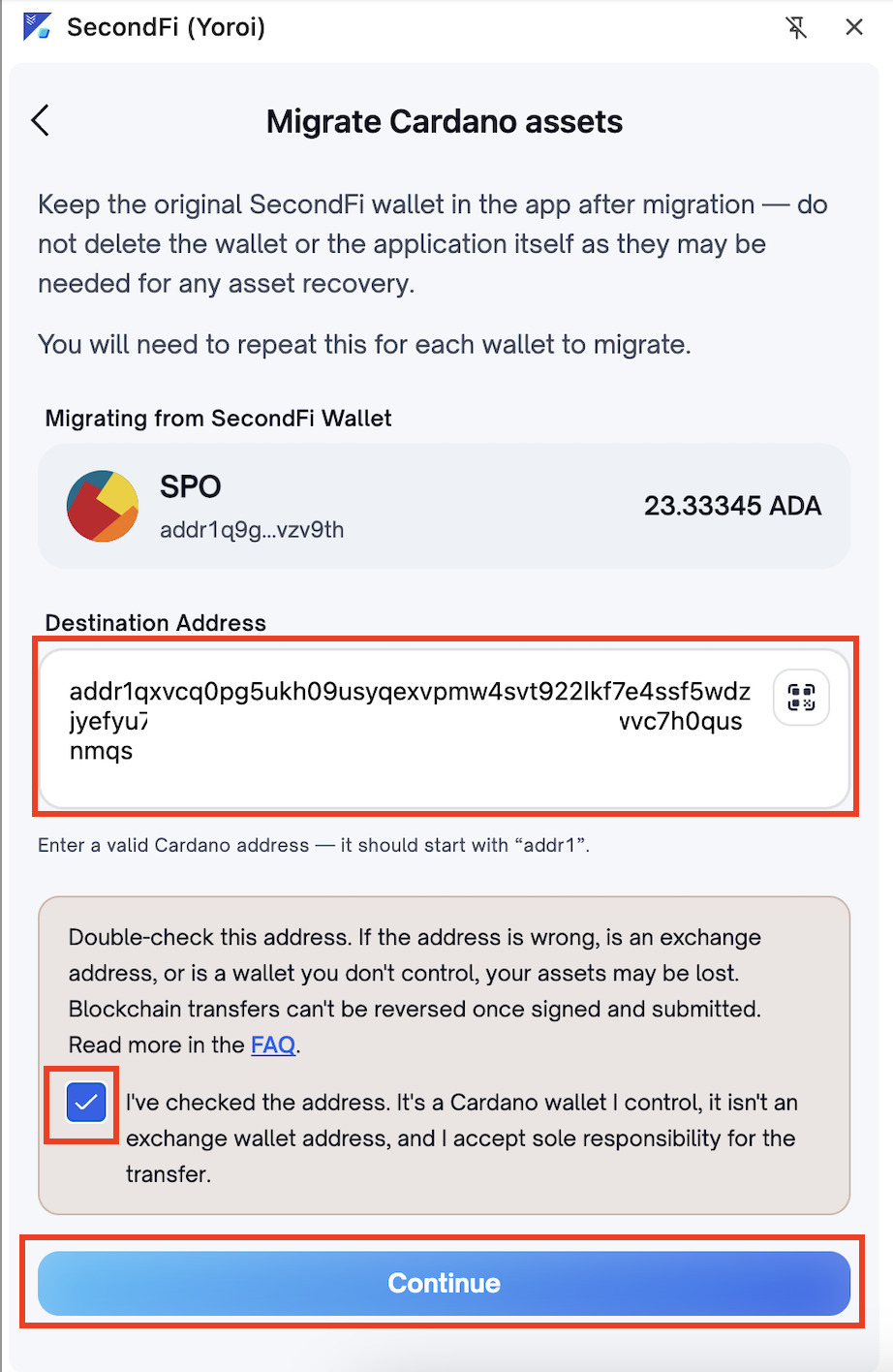
⇩青い四角(新しいウォレットの受信アドレス)の先頭と末尾が正しいか確認し、”Continue”をクリックしてください。
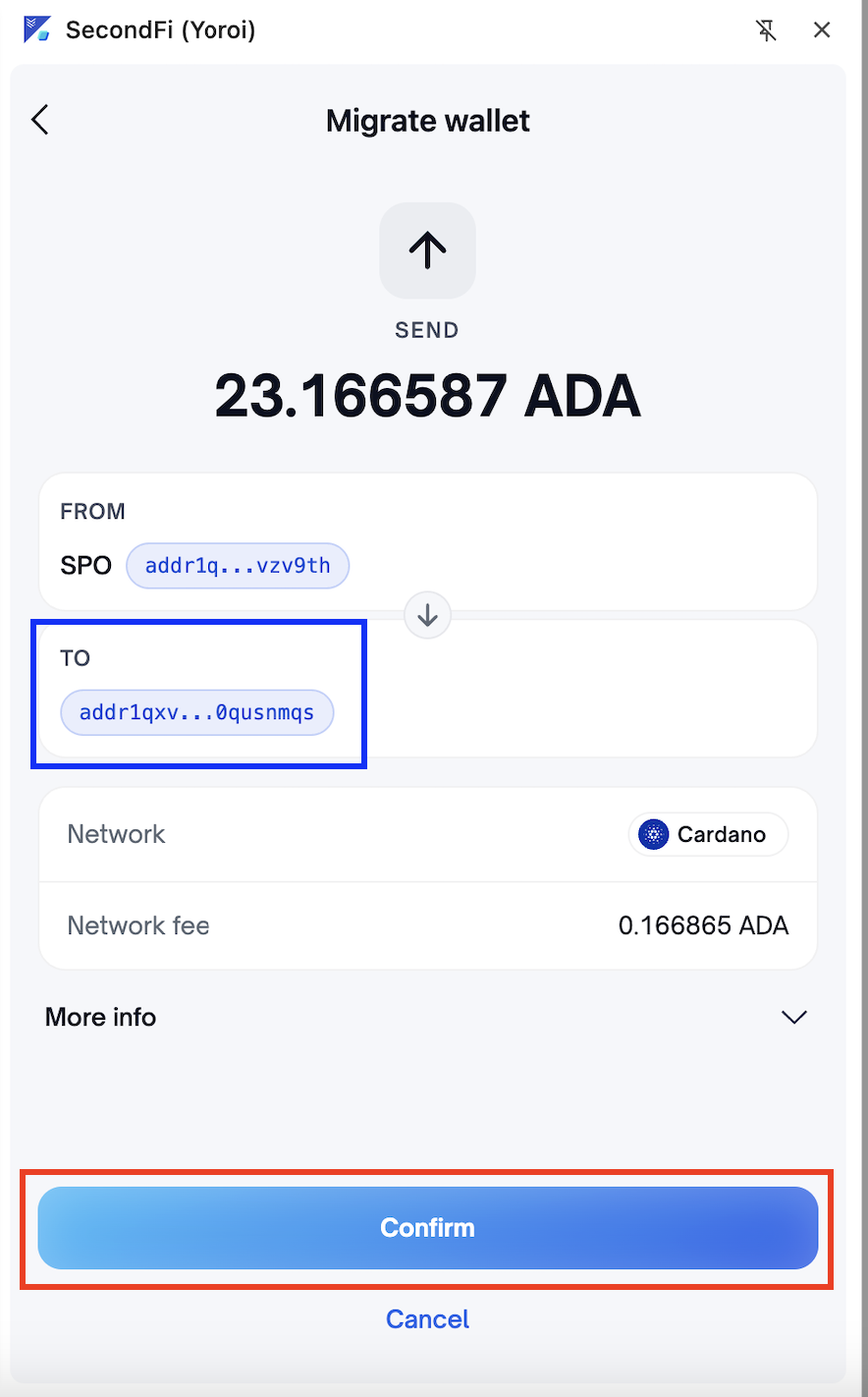
⇩ウォレット復元時に設定したパスワードを入力して”Sign”をクリックしてください。(5回連続で間違えると、10分間入力できなくなり、その後再度入力できるようになります。)
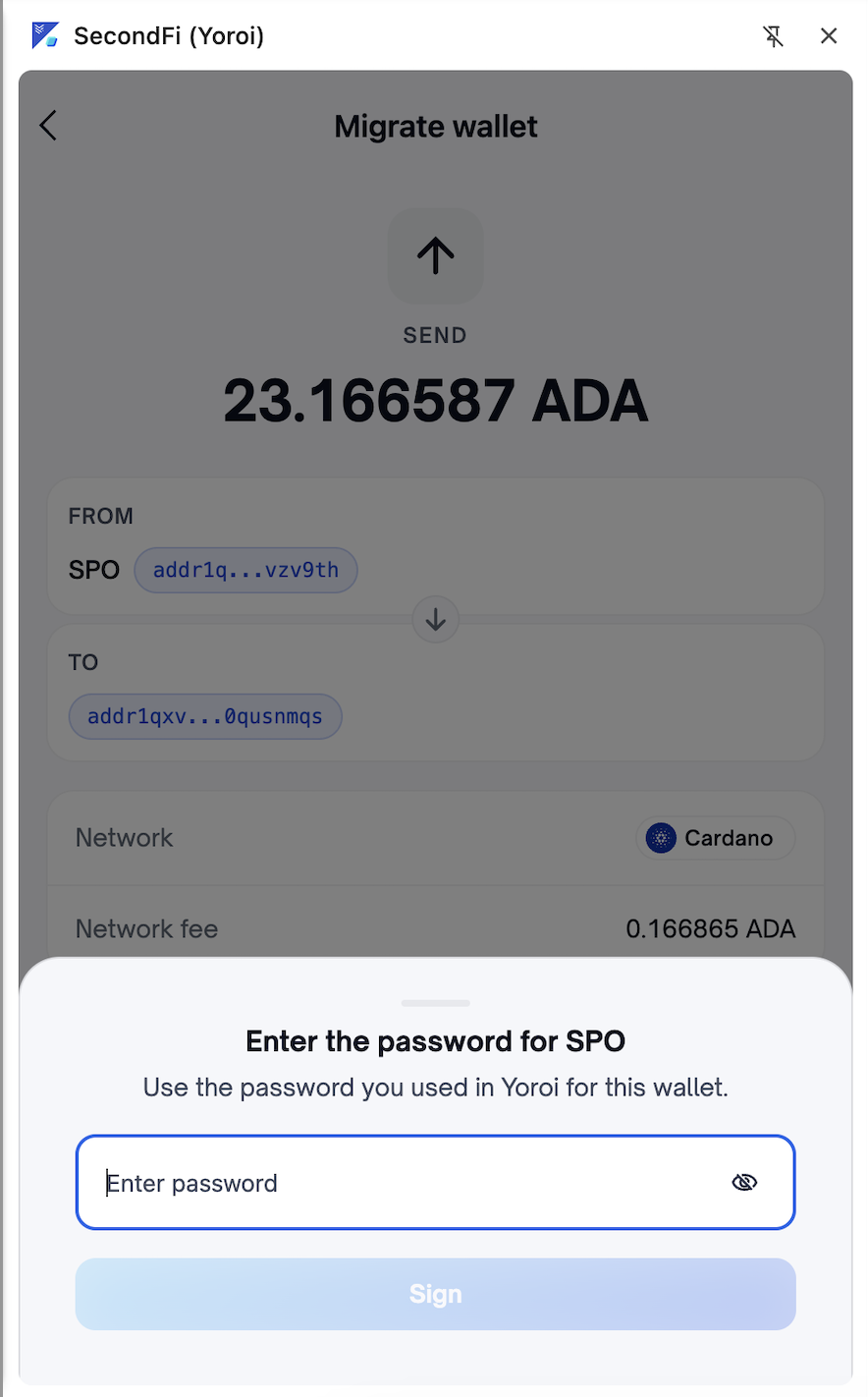
⇩実行完了です。”Close”をクリックしてください。
表示内容の翻訳はこちらです。
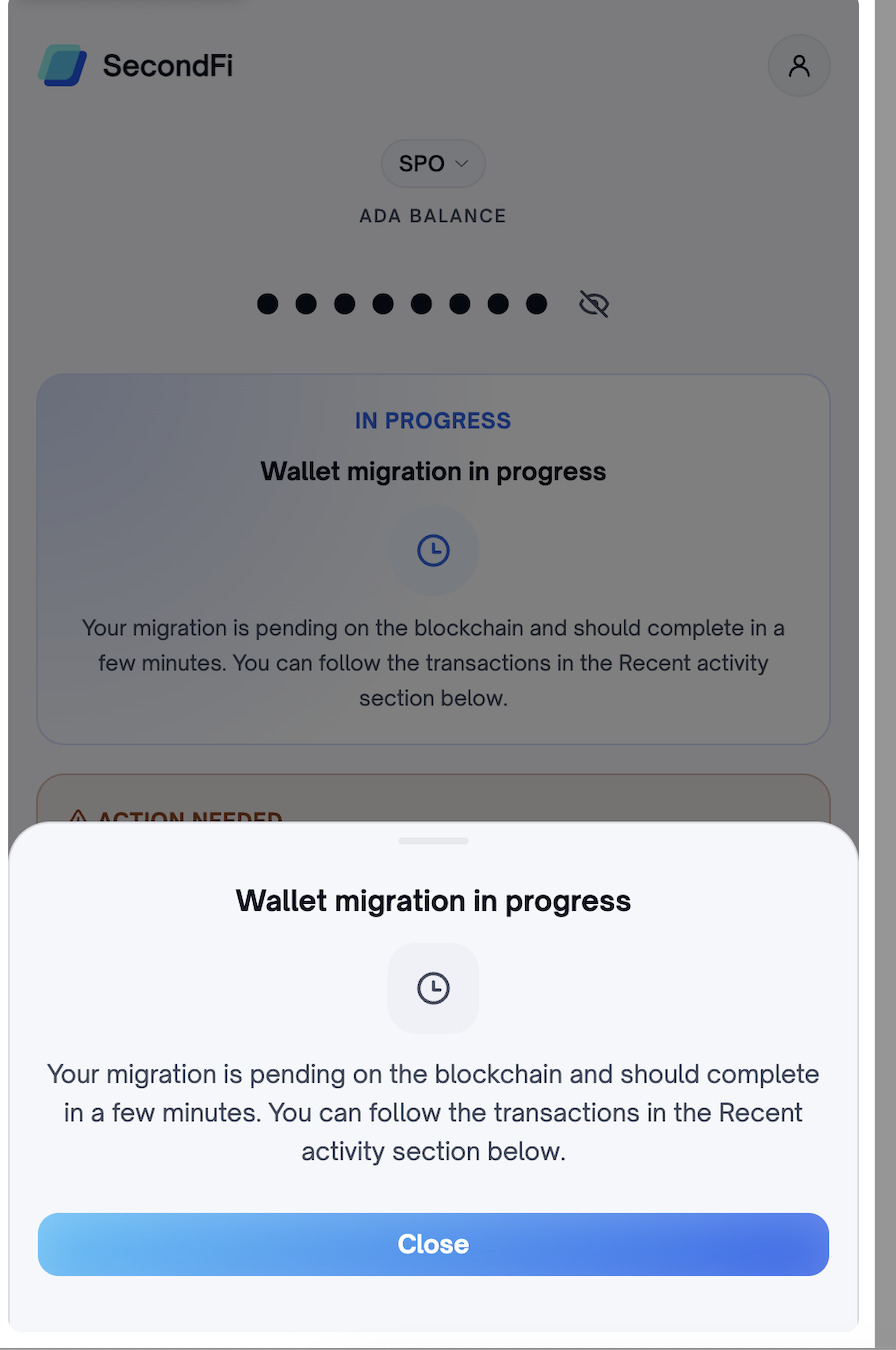
送金完了です。新しいウォレットを確認し、全てのADAとトークンが送られていることを確認してください。
複数ウォレットある場合は、同様の手順を繰り返し、全て移行してください。
1-2. 影響ウォレットの申告
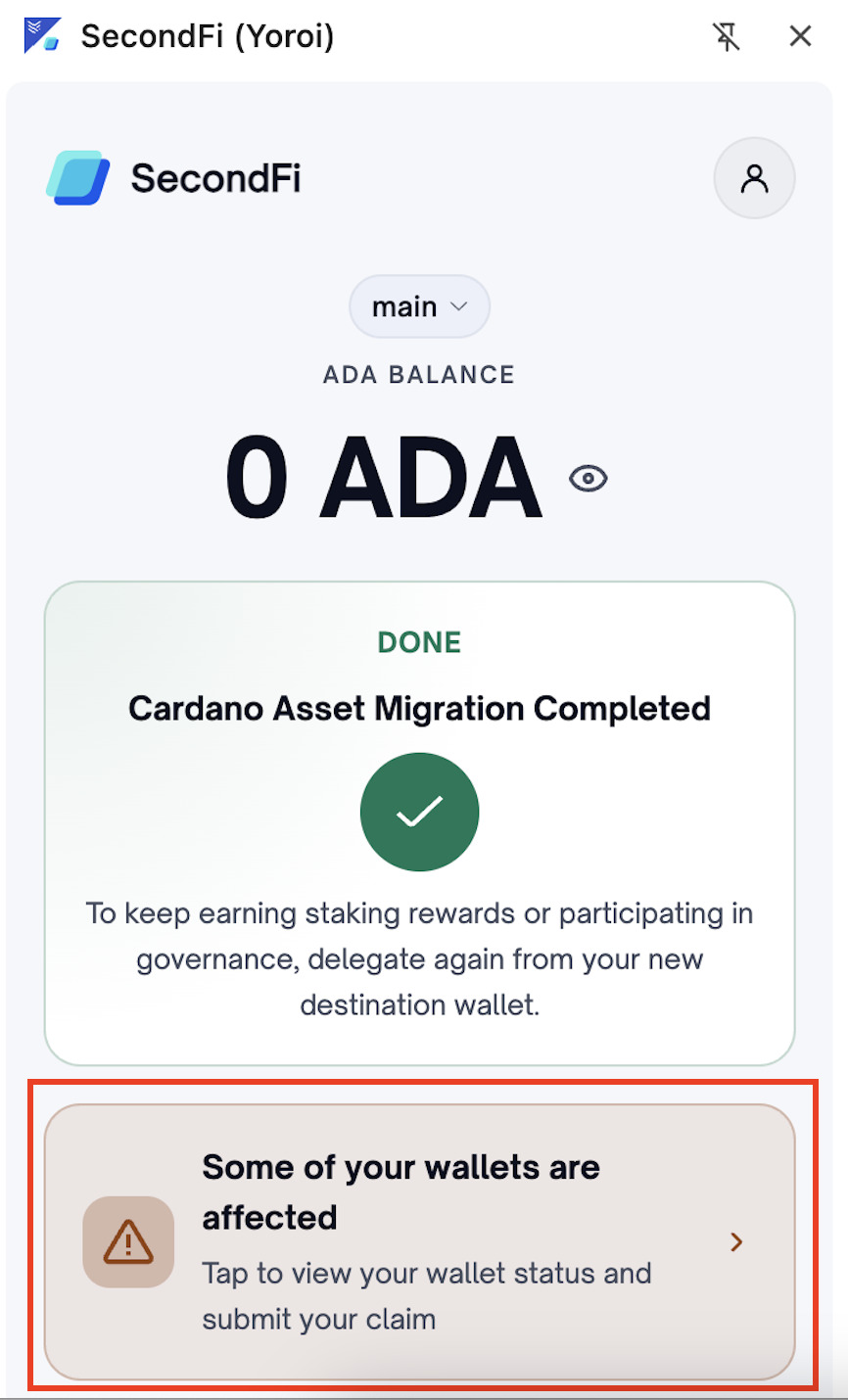
⇩全てのウォレットを移行した後、SecondFiは以下のような画面となります。ただし、赤四角の表示がある場合は、ウォレットが本件の影響を受けている可能性があるため、申告が必要となります。
その場合は、返金まで個別にサポートしますので、りぴ(ripi.cardano@gmail.com)へご連絡ください。
続いて、ステーキングとDrep手順へ進んでください。

